Đổi tên mạng WiFi: Hướng dẫn chi tiết trên điện thoại, máy tính
Đổi tên mạng WiFi là cách đơn giản giúp bạn dễ dàng nhận biết mạng Internet của gia đình, văn phòng hoặc cửa hàng. Nếu đang sử dụng mạng FPT, bạn có thể đổi tên WiFi bằng điện thoại hoặc máy tính thông qua hệ thống quản lý modem.
Vì sao nên đổi tên WiFi FPT?
Tên WiFi là tên mạng được hiển thị khi bạn tìm kiếm các mạng không dây xung quanh. Với modem FPT, tên mạng mặc định thường khá khó nhớ hoặc có thể bị trùng với nhiều mạng WiFi khác.
Việc đổi tên WiFi FPT mang lại một số lợi ích như:
- Dễ dàng nhận biết mạng WiFi của gia đình hoặc doanh nghiệp.
- Tạo tên WiFi dễ nhớ, thuận tiện khi kết nối thiết bị.
- Phân biệt nhiều mạng WiFi trong cùng một khu vực.
- Có thể đặt tên phù hợp với gia đình, văn phòng, cửa hàng hoặc phòng trọ.
- Giúp quản lý hệ thống mạng thuận tiện hơn khi có nhiều thiết bị.
Lưu ý, đổi tên WiFi FPT không đồng nghĩa với đổi mật khẩu WiFi. Nếu muốn tăng bảo mật, bạn có thể thực hiện đổi cả tên mạng và mật khẩu WiFi trong quá trình cấu hình.
Cần chuẩn bị gì trước khi đổi tên WiFi FPT?
Trước khi thực hiện, bạn cần đảm bảo thiết bị đang kết nối với modem hoặc mạng WiFi FPT cần thay đổi tên.
Bạn có thể sử dụng:
- Điện thoại Android hoặc iPhone.
- Máy tính, laptop.
- Kết nối WiFi FPT đang hoạt động.
- Thông tin đăng nhập tài khoản quản trị modem nếu hệ thống yêu cầu.
Nếu đang sử dụng ứng dụng quản lý Internet của FPT, bạn cũng có thể kiểm tra xem modem và mạng WiFi của mình có được hỗ trợ quản lý trực tiếp trên ứng dụng hay không.
Cách đổi tên WiFi FPT trên điện thoại
Một trong những cách thuận tiện nhất để đổi tên WiFi FPT là sử dụng điện thoại. Các bước thực hiện có thể khác nhau tùy từng dòng modem và hệ thống quản lý mạng FPT.
Bước 1: Kết nối điện thoại với WiFi FPT
Trước tiên, hãy kết nối điện thoại với mạng WiFi mà bạn muốn thay đổi tên.
Mở phần Cài đặt > WiFi trên điện thoại, sau đó chọn đúng mạng WiFi FPT đang sử dụng.
Bước 2: Truy cập trang hoặc ứng dụng quản lý modem
Mở trình duyệt trên điện thoại hoặc ứng dụng quản lý Internet mà bạn đang sử dụng.
Nếu hệ thống yêu cầu đăng nhập, hãy sử dụng tài khoản quản trị tương ứng.
Bước 3: Tìm phần cài đặt WiFi
Trong giao diện quản lý, tìm mục có tên tương tự như WiFi, Wireless, Tên WiFi, SSID hoặc Cài đặt mạng không dây.
SSID chính là tên mạng WiFi được hiển thị trên điện thoại, máy tính và các thiết bị khác khi tìm kiếm mạng.
Bước 4: Nhập tên WiFi mới
Tại phần tên WiFi hoặc SSID, xóa tên cũ và nhập tên WiFi mới mà bạn muốn sử dụng.
Bạn nên đặt tên ngắn gọn, dễ nhận biết và hạn chế sử dụng các ký tự đặc biệt nếu thiết bị của bạn có khả năng xảy ra lỗi tương thích.
Ví dụ:
- FPT_NhaToi
- WiFi_FPT_GiaDinh
- FPT_VanPhong
- WiFi_PhongKhach
Sau khi nhập tên mới, kiểm tra lại thông tin rồi chọn Lưu, Save hoặc Apply.
Bước 5: Kết nối lại với WiFi
Sau khi đổi tên, kết nối WiFi có thể bị ngắt tạm thời. Đây là hiện tượng bình thường vì tên mạng đã được thay đổi.
Mở danh sách WiFi trên điện thoại, tìm tên WiFi mới và kết nối lại bằng mật khẩu hiện tại.
Cách đổi tên WiFi FPT trên máy tính
Bạn cũng có thể đổi tên WiFi FPT trên máy tính thông qua giao diện quản lý modem.
Bước 1: Kết nối máy tính với modem
Sử dụng WiFi hoặc dây mạng LAN để kết nối laptop, máy tính với modem FPT.
Kết nối bằng dây mạng thường ổn định hơn trong trường hợp bạn đang thực hiện thay đổi cấu hình modem.
Bước 2: Mở giao diện quản lý mạng
Mở trình duyệt như Chrome, Edge hoặc Firefox và truy cập giao diện quản lý modem theo thông tin được cung cấp cho thiết bị của bạn.
Nếu chưa biết địa chỉ quản trị hoặc tài khoản đăng nhập, bạn nên kiểm tra thông tin trên modem, tài liệu đi kèm hoặc liên hệ bộ phận hỗ trợ của FPT để được hướng dẫn chính xác.
Bước 3: Chọn cài đặt WiFi
Sau khi đăng nhập thành công, tìm phần cài đặt mạng không dây. Tùy modem, mục này có thể được gọi là WiFi, Wireless, WLAN hoặc SSID.
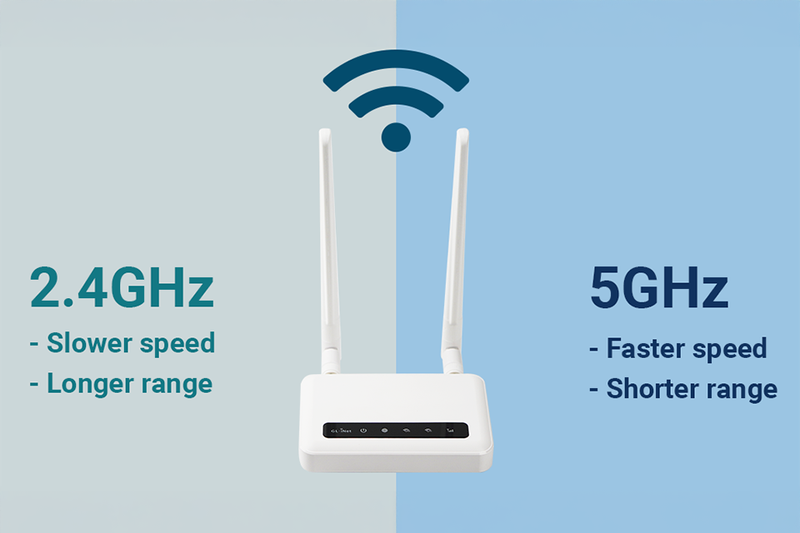
Nếu modem có cả WiFi 2.4GHz và 5GHz, bạn cần kiểm tra từng băng tần để đổi tên theo nhu cầu.
Bước 4: Thay đổi SSID
Tại trường SSID, nhập tên WiFi mới.
Ví dụ, nếu tên cũ là một chuỗi ký tự mặc định của modem, bạn có thể đổi thành:
FPT_Nha_2026
Sau đó chọn Save hoặc Apply để lưu cài đặt.
Bước 5: Kết nối lại các thiết bị
Sau khi lưu, mạng WiFi có thể khởi động lại. Tất cả điện thoại, máy tính, camera, TV thông minh và các thiết bị IoT đang kết nối với tên WiFi cũ có thể cần kết nối lại.
Hãy tìm tên WiFi mới trên từng thiết bị và nhập mật khẩu WiFi hiện tại để sử dụng Internet.
Đổi tên WiFi có làm thay đổi mật khẩu không?
Không. Đổi tên WiFi FPT và đổi mật khẩu WiFi là hai thao tác khác nhau.
Nếu bạn chỉ thay đổi SSID thì mật khẩu WiFi thông thường vẫn được giữ nguyên. Tuy nhiên, khi thay đổi cấu hình mạng, bạn nên kiểm tra lại mật khẩu để đảm bảo các thiết bị có thể kết nối bình thường.
Nếu muốn tăng mức độ bảo mật, bạn nên sử dụng mật khẩu WiFi đủ mạnh, có sự kết hợp giữa chữ hoa, chữ thường, số và ký tự đặc biệt nếu thiết bị hỗ trợ.
Một số lưu ý khi đổi tên WiFi FPT
Trong quá trình thay đổi tên mạng, bạn nên lưu ý một số vấn đề sau:
1. Không nên đặt tên WiFi quá dài
Tên WiFi quá dài có thể gây khó khăn khi tìm kiếm và nhập thông tin trên một số thiết bị.
2. Hạn chế thông tin cá nhân
Không nên sử dụng số điện thoại, địa chỉ nhà hoặc thông tin cá nhân nhạy cảm làm tên WiFi.
3. Kiểm tra cả WiFi 2.4GHz và 5GHz
Nếu modem phát đồng thời hai băng tần, hãy kiểm tra cấu hình của cả hai mạng để tránh nhầm lẫn.
4. Không tắt modem trong khi đang lưu cấu hình
Hãy chờ modem hoàn tất quá trình áp dụng cài đặt trước khi ngắt nguồn.
5. Kết nối lại thiết bị sau khi đổi tên
Điện thoại, laptop, Smart TV, camera và các thiết bị thông minh có thể không tự động nhận diện tên WiFi mới.
Không đổi được tên WiFi FPT phải làm sao?
Nếu đã thực hiện các bước trên nhưng không thể thay đổi tên WiFi, trước tiên hãy kiểm tra lại kết nối giữa thiết bị và modem.
Bạn có thể thử:
- Kết nối máy tính với modem bằng dây mạng LAN.
- Kiểm tra lại tài khoản quản trị.
- Đăng nhập lại giao diện quản lý modem.
- Kiểm tra xem tên WiFi mới có chứa ký tự đặc biệt gây lỗi hay không.
- Khởi động lại modem và thử cấu hình lại.
- Liên hệ FPT để được hỗ trợ nếu không truy cập được hệ thống quản trị.
Đối với các dòng modem hoặc thiết bị mạng khác nhau, giao diện cài đặt có thể không giống nhau. Vì vậy, nếu không chắc chắn về thông số cấu hình, bạn không nên tự ý thay đổi các thiết lập nâng cao.
Đổi tên WiFi FPT có ảnh hưởng đến tốc độ Internet không?
Thông thường, việc thay đổi tên WiFi không làm tăng hoặc giảm tốc độ gói cước Internet. Đây chủ yếu là thay đổi tên nhận diện của mạng không dây.
Tốc độ Internet còn phụ thuộc vào nhiều yếu tố như gói cước, thiết bị sử dụng, vị trí đặt modem, khoảng cách đến modem, số lượng thiết bị truy cập và chất lượng tín hiệu WiFi.
Nếu sau khi đổi tên WiFi bạn cảm thấy mạng chậm hơn, hãy kiểm tra lại kết nối và thiết bị thay vì cho rằng việc đổi tên mạng là nguyên nhân trực tiếp.
Kết luận
Đổi tên WiFi FPT là thao tác khá đơn giản và giúp bạn dễ dàng nhận biết, quản lý mạng Internet của mình. Bạn có thể thực hiện trên điện thoại hoặc máy tính thông qua hệ thống quản lý modem, tùy theo thiết bị và hình thức quản lý mạng đang sử dụng.
Khi đổi tên WiFi, hãy đặt tên dễ nhớ, hạn chế sử dụng thông tin cá nhân và nhớ kết nối lại các thiết bị sau khi cấu hình hoàn tất. Nếu gặp khó khăn trong quá trình thực hiện, bạn có thể liên hệ FPT Hải Phòng để được hỗ trợ kiểm tra và hướng dẫn.
Trang web: http://lapmangwififpt.com.vn
Đường dây nóng: 1900 6600
Fanpage: https://www.facebook.com/profile.php?id=61575446141877
- Lắp mạng FPT đường Đoạn Xá – Internet ổn định cho khu dân cư đông đúc, sinh hoạt & kinh doanh
- 1. Đo Mạng WiFi Là Gì? Cách Kiểm Tra Tốc Độ WiFi Chính Xác
- Lắp mạng FPT đường Lê Lợi, Hải Phòng – Internet cáp quang tốc độ cao từ ngã 6 CoopMart đến ngã 4 Thành Đội
- Mạng Wifi DFS Là Gì? Có Nên Bật Kênh DFS Trên Router?
- Lắp Mạng FPT Đường Văn Cao Hải Phòng – Internet Tốc Độ Cao, WiFi Mạnh, Nhiều Ưu Đãi Hấp Dẫn