Mạng Wifi Đã Lưu Mặc Dù Có Sóng Nhưng Không Kết Nối Nối Được: Cách Sửa Triệt Để
Tính năng lưu thông tin mạng Wi-Fi giúp thiết bị tự động ghi nhớ SSID và mật khẩu để kết nối lại ở những lần sử dụng sau. Tuy nhiên, tình trạng mạng wifi đã lưu hiển thị trong danh sách nhưng bị báo lỗi “Không thể kết nối”, “Xảy ra lỗi xác thực” hoặc không truy cập được Internet diễn ra khá phổ biến trên cả điện thoại Android, iPhone và máy tính Windows.
Bài viết này sẽ hướng dẫn bạn cách quản lý danh sách mạng wifi đã lưu và xử lý triệt để các sự cố liên quan!
1. Nguyên Nhân Lỗi Mạng Wifi Đã Lưu Không Kết Nối Được
Có nhiều nguyên nhân khiến một mạng wifi đã lưu gặp sự cố kết nối:
Chủ mạng đã đổi mật khẩu: Mật khẩu lưu trên thiết bị của bạn là mật khẩu cũ nên hệ thống báo lỗi xác thực.
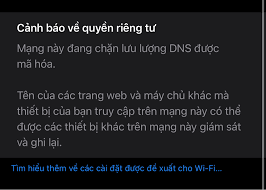
Xung đột địa chỉ IP / Cấu hình xung đột: Thiết bị lưu lại các thông số mạng (DNS, IP) cũ không còn tương thích với Modem Wi-Fi hiện tại.
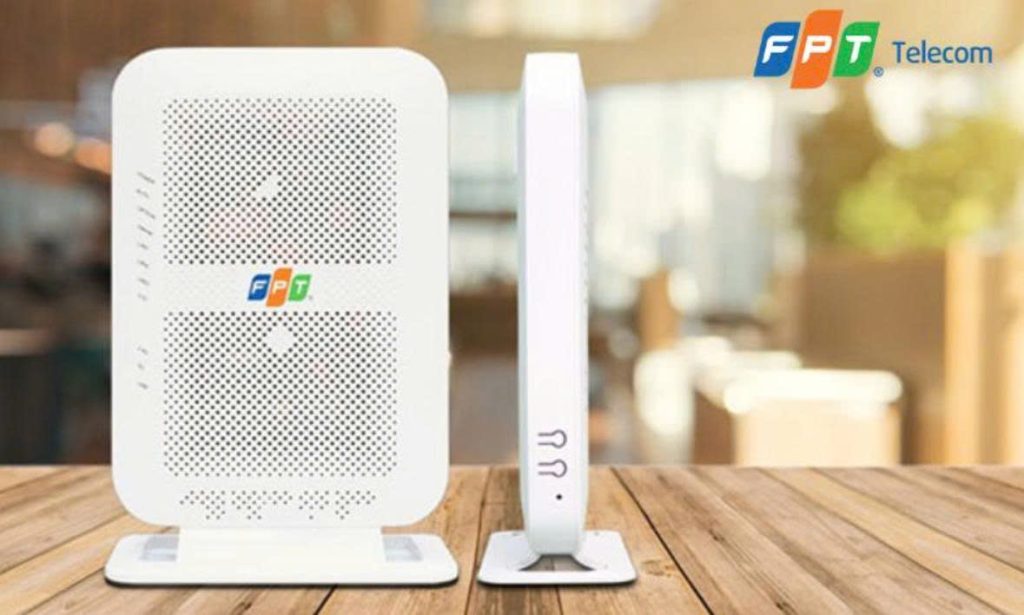
Modem/Router bị quá tải: Thiết bị phát Wi-Fi (Modem FPT, Viettel…) bị tràn RAM khiến hệ thống từ chối các kết nối tự động.
Quá nhiều mạng Wi-Fi đã lưu: Danh sách các điểm truy cập cũ quá tải khiến thiết bị gặp lỗi xung đột sóng hoặc chọn sai dải tần.
2. Cách Khắc Phục Lỗi Mạng Wifi Đã Lưu Không Kết Nối Được
Khi gặp sự cố với mạng wifi đã lưu, bạn có thể áp dụng các bước xử lý theo thứ tự dưới đây:
Bước 1: Xóa (Quên) Mạng Wifi Đã Lưu Và Kết Nối Lại
Đây là thao tác cơ bản và hiệu quả nhất giúp thiết bị làm mới lại toàn bộ thông tin xác thực với Modem:
Trên Android: Vào Cài đặt -> Kết nối -> Wi-Fi -> Tìm tên mạng wifi đã lưu bị lỗi -> Bấm giữ hoặc chọn biểu tượng Cài đặt -> Chọn Quên (Forget).
Trên iOS (iPhone/iPad): Vào Cài đặt -> Wi-Fi -> Nhấn vào biểu tượng (i) cạnh tên mạng -> Chọn Quên mạng này (Forget This Network).
Trên Windows: Click vào biểu tượng Wi-Fi -> Click chuột phải vào tên mạng -> Chọn Forget.
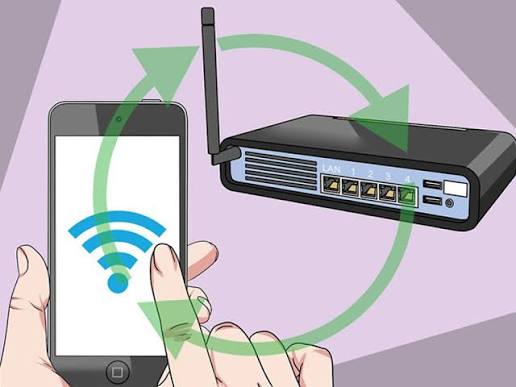
Sau khi xóa, bạn chỉ cần chọn lại tên Wi-Fi và nhập mật khẩu mới để kết nối lại từ đầu.
Bước 2: Tắt Và Bật Lại Tính Năng Tự Động Kết Nối
Đối với các mạng wifi đã lưu nhưng thiết bị không chịu tự động bắt sóng khi đi tới gần:
Vào cài đặt của mạng Wi-Fi đó.
Kiểm tra và Bật lại tùy chọn Tự động kết nối (Auto-reconnect).
Bước 3: Khởi Động Lại Modem Wi-Fi (Modem FPT, Viettel, VNPT)
Nếu xóa mạng đã lưu vẫn không được, nguyên nhân có thể do Modem Wi-Fi bị treo:
Rút nguồn điện Modem Wi-Fi trong khoảng 1 phút.
Cắm lại điện và chờ 2 – 3 phút cho các đèn tín hiệu sáng xanh ổn định rồi thử kết nối lại.
Bước 4: Đặt Lại Cài Đặt Mạng Trên Điện Thoại
Nếu danh sách mạng wifi đã lưu bị lỗi hệ thống, bạn có thể xóa sạch các cấu hình mạng cũ:
iPhone: Vào Cài đặt -> Cài đặt chung -> Chuyển hoặc đặt lại iPhone -> Đặt lại -> Đặt lại cài đặt mạng.
Android: Vào Cài đặt -> Quản lý chung -> Đặt lại -> Đặt lại cài đặt mạng.

3. Mẹo Quản Lý Danh Sách Mạng Wifi Đã Lưu Tránh Bị Dồn Tải
Để giúp thiết bị chạy mượt mà và kết nối Wi-Fi nhanh hơn, bạn nên duy trì thói quen quản lý danh sách mạng wifi đã lưu:
Thường xuyên dọn dẹp danh sách: Xóa bớt các mạng wifi đã lưu ở các địa điểm công cộng, quán cafe cũ mà bạn không còn quay lại.
Không kết nối Wi-Fi lạ không mật khẩu: Tránh lưu các điểm Wi-Fi công cộng kém an toàn để bảo mật dữ liệu cá nhân.
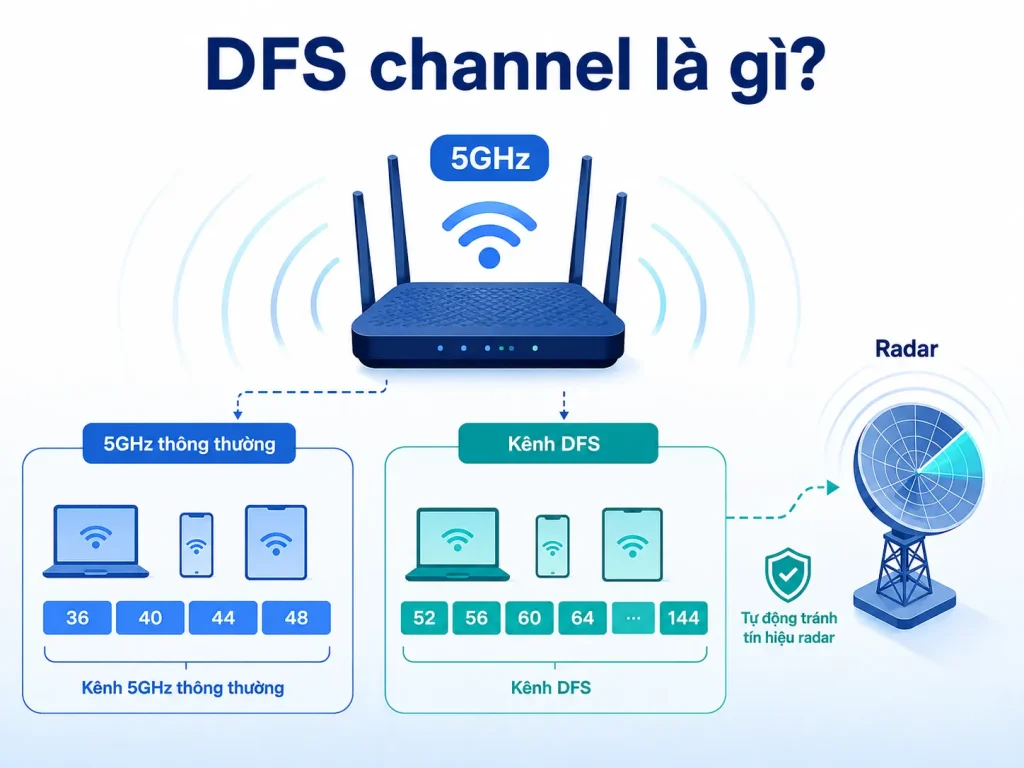
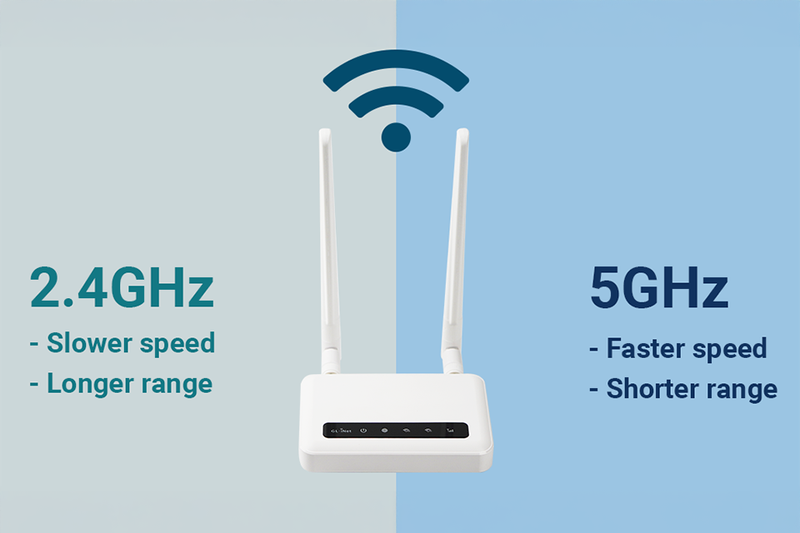
Ưu tiên băng tần 5GHz: Với các Modem FPT thế hệ mới hỗ trợ Wi-Fi 2 băng tần (2.4GHz & 5GHz), hãy ưu tiên lưu và chọn mạng 5GHz để có tốc độ cao nhất.
Kết Luận
Thao tác xóa và làm mới mạng wifi đã lưu là giải pháp nhanh chóng giúp khắc phục hầu hết các lỗi xung đột kết nối không dây. Nếu đã thử các bước trên nhưng vẫn không thể truy cập Internet trên đường truyền FPT hay nhà mạng khác, bạn nên kiểm tra lại đèn tín hiệu trên Modem hoặc liên hệ tổng đài kỹ thuật để được hỗ trợ kiểm tra đường dây!
💻 Website: lapmangwififpt.com.vn
📞 Hotline: 1900 6600
- Lắp mạng FPT đường Điện Biên Phủ Hải Phòng – Internet cáp quang tốc độ cao, giá rẻ, lắp nhanh 24h
- Lắp mạng FPT đường Xóm Trung Hải Phòng – Giải pháp Internet mạnh, ổn định cho từng hộ gia đình
- Lắp Mạng FPT Đường Thiên Lôi Hải Phòng – Giải Pháp Internet Tốc Độ Cao, Giá Tốt Nhất 2026
- Lắp mạng FPT đường Bạch Thái Bưởi Hải Phòng – Internet 1Gbps giá chỉ từ 180K/tháng
- WiFi 6 FPT – Nâng Cấp Trải Nghiệm Internet Với Công Nghệ Kết Nối Hiện Đại