Giải Đáp Chi Tiết: Mạng Wifi Bảo Mật Yếu Là Gì Và Cách Khắc Phục
Trong quá trình sử dụng điện thoại thông minh (đặc biệt là iPhone và các thiết bị Android đời mới) hoặc máy tính xách tay, chắc hẳn không ít lần bạn gặp phải dòng thông báo cảnh báo “Bảo mật yếu” (Weak Security) xuất hiện ngay dưới tên mạng Wifi mà bạn vừa kết nối. Thông báo này khiến nhiều người dùng hoang mang, lo lắng về việc liệu dữ liệu cá nhân của mình có đang bị đe dọa hay không.
Vậy thực chất mạng wifi bảo mật yếu là gì? Đâu là nguyên nhân dẫn đến tình trạng này và làm thế nào để khắc phục triệt để? Bài viết dưới đây sẽ cung cấp cho bạn những thông tin chi tiết và hướng dẫn các bước xử lý đơn giản nhất.
Mạng Wifi bảo mật yếu là gì?
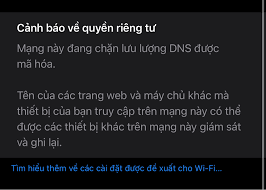
Nhiều người dùng khi thấy thông báo chấm than vàng trên điện thoại thường thắc mắc chính xác mạng wifi bảo mật yếu là gì và liệu nó có làm mạng bị chậm đi hay không. Thực tế, khái niệm mạng wifi bảo mật yếu là gì không liên quan đến tốc độ đường truyền, mà đây là lời cảnh báo trực tiếp từ các hệ điều hành (như iOS, Android) rằng phương thức mã hóa dữ liệu của cục phát Wifi nhà bạn hiện đã quá lỗi thời và không còn khả năng bảo vệ thông tin.
Để hiểu rõ hơn, mạng Wifi bảo mật yếu là những mạng đang sử dụng các giao thức mã hóa dữ liệu đã cũ và không còn an toàn trước các kỹ thuật tấn công mạng hiện đại. Cụ thể, nếu Router Wifi nhà bạn đang được cấu hình sử dụng các chuẩn bảo mật như WEP, WPA, hoặc WPA2 đi kèm với thuật toán mã hóa TKIP, các hệ điều hành hiện đại như iOS (từ iOS 14 trở lên), Android, và Windows 11 sẽ tự động nhận diện và hiển thị cảnh báo “Mạng Wifi Bảo Mật Yếu”.
Mạng Wifi Bảo Mật Yếu
Mục đích của việc hiển thị cảnh báo này không phải là để chặn kết nối Internet của bạn, mà là để nhắc nhở người dùng rằng mạng kết nối này dễ bị tin tặc xâm nhập, giải mã và đánh cắp thông tin. Các tập đoàn công nghệ lớn như Apple, Google và Microsoft hiện nay đều khuyến nghị người dùng chuyển sang sử dụng chuẩn bảo mật tiên tiến hơn như WPA2 (AES) hoặc WPA3 để đảm bảo an toàn tuyệt đối.
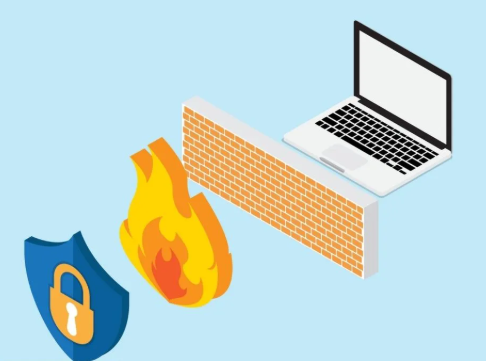
Những nguyên nhân chính khiến mạng Wifi báo “Bảo mật yếu”
Có nhiều lý do khiến mạng Wifi nhà bạn hoặc tại nơi làm việc hiển thị thông báo bảo mật yếu, trong đó phổ biến nhất là 3 nguyên nhân dưới đây:
Cài đặt Router không đúng chuẩn: Đây là nguyên nhân phổ biến nhất. Rất nhiều người dùng khi tự lắp đặt hoặc cấu hình lại Router đã vô tình chọn nhầm chuẩn bảo mật WEP, WPA hoặc WPA2 (TKIP) thay vì WPA2 (AES) hoặc WPA3-Personal.
Sử dụng thiết bị phát Wifi (Router/Modem) quá cũ: Những bộ định tuyến được sản xuất từ 7-10 năm trước có thể không hỗ trợ các tiêu chuẩn bảo mật hiện đại như WPA2-AES. Các thiết bị này mặc định chỉ cung cấp chuẩn WEP hoặc WPA, vốn đã bị bẻ khóa từ lâu.
Kết nối vào mạng Wifi công cộng (Mạng mở): Các mạng Wifi tại quán cà phê, sân bay, bệnh viện thường là mạng Open (không có mật khẩu). Khi kết nối vào các mạng này, toàn bộ dữ liệu truyền tải không được mã hóa, do đó thiết bị của bạn cũng sẽ cảnh báo đây là mạng không an toàn.
Mạng Wifi Bảo Mật Yếu
Hướng dẫn cách khắc phục lỗi “Mạng Wifi Bảo Mật Yếu” triệt để
Để loại bỏ cảnh báo phiền phức này và bảo vệ dữ liệu cá nhân, bạn cần thay đổi cài đặt bảo mật ngay trên bộ định tuyến của mình theo các bước sau:
Bước 1: Truy cập vào trang quản trị của Router Wifi
Kết nối điện thoại hoặc máy tính của bạn với mạng Wifi cần sửa.
Mở trình duyệt web và nhập địa chỉ IP của Router [Bôi đen cụm “nhập địa chỉ IP của Router” và chèn Internal link trỏ về một bài thủ thuật máy tính/mạng trên web của bạn]. Các địa chỉ phổ biến thường là:
192.168.1.1hoặc192.168.0.1.Tiến hành đăng nhập bằng Username và Password.
Bước 2: Tìm đến mục Cài đặt Bảo mật mạng không dây
Trên giao diện quản trị, bạn tìm đến phần Wireless (Mạng không dây) > Chọn Wireless Security (Bảo mật không dây) hoặc WLAN Settings.
[Bạn chèn Hình ảnh 3 tại đây -> Điền Alt text: mạng wifi bảo mật yếu là gì]
Bước 3: Thay đổi chuẩn bảo mật Tại phần thiết lập này, bạn hãy tìm mục Security Mode (Chế độ bảo mật) và Encryption (Loại mã hóa), sau đó thực hiện thay đổi như sau:
Đổi từ WEP, WPA hoặc WPA2 (TKIP) sang chuẩn mới nhất.
Cấu hình tối ưu nhất được khuyên dùng: Chọn WPA3-Personal (nếu Router có hỗ trợ).
Cấu hình an toàn và tương thích cao nhất hiện nay: Chọn WPA2-Personal (WPA2-PSK) và tại mục Encryption (Mã hóa), bắt buộc phải chọn AES. (Tuyệt đối không chọn TKIP hay Auto).
Bước 4: Lưu thay đổi và Khởi động lại thiết bị
Sau khi thiết lập xong, kéo xuống dưới cùng và nhấn Save (Lưu) hoặc Apply.
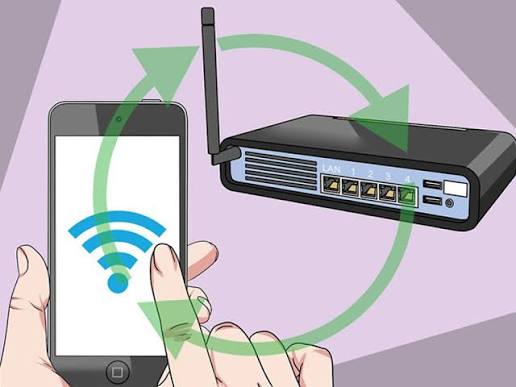
Bạn hãy tắt nguồn bộ định tuyến, đợi khoảng 30 giây rồi bật lại.
Trên điện thoại, hãy nhấn “Quên mạng này” (Forget this network), sau đó kết nối lại. Cảnh báo “Bảo mật yếu” sẽ hoàn toàn biến mất.
💻 Website: lapmangwififpt.com.vn
📞 Hotline: 1900 6600
- Lắp mạng FPT đường Nguyễn Huy Tưởng – Internet WiFi tốc độ cao, ổn định, giá ưu đãi nhất
- Hướng dẫn cách đăng ký xem bản quyền bóng đá Ngoại Hạng Anh trên truyền hình FPT từ 01/01/2026
- Số tổng đài lắp mạng wifi tại chung cư Hoàng Huy Lạch Tray Hải Phòng – Đăng ký nhanh, hỗ trợ tận nhà
- Số tổng đài lắp mạng wifi tại Vinhomes Imperia Hải Phòng – Đăng ký nhanh, hỗ trợ 24/7
- Lắp Mạng FPT Phường Gia Viên – Tốc Độ Cực Cao, Dịch Vụ Tận Tâm, Ưu Đãi Siêu Lớn!