Tình trạng bị mất mạng WiFi có thể xảy ra bất cứ lúc nào, gây gián đoạn việc học tập, làm việc và giải trí. Khi gặp sự cố, nhiều người thường không biết nguyên nhân xuất phát từ modem, đường truyền Internet, thiết bị đang sử dụng hay do tín hiệu WiFi bị yếu.
Trong bài viết này, chúng ta sẽ cùng tìm hiểu những nguyên nhân phổ biến khiến bị mất mạng WiFi và các cách khắc phục đơn giản mà bạn có thể tự thực hiện tại nhà.
Bị mất mạng WiFi là do đâu?
Có nhiều nguyên nhân khiến kết nối WiFi bị gián đoạn. Xác định đúng nguyên nhân sẽ giúp bạn xử lý sự cố nhanh chóng và hạn chế tình trạng mất kết nối lặp lại.
1. Modem WiFi gặp sự cố
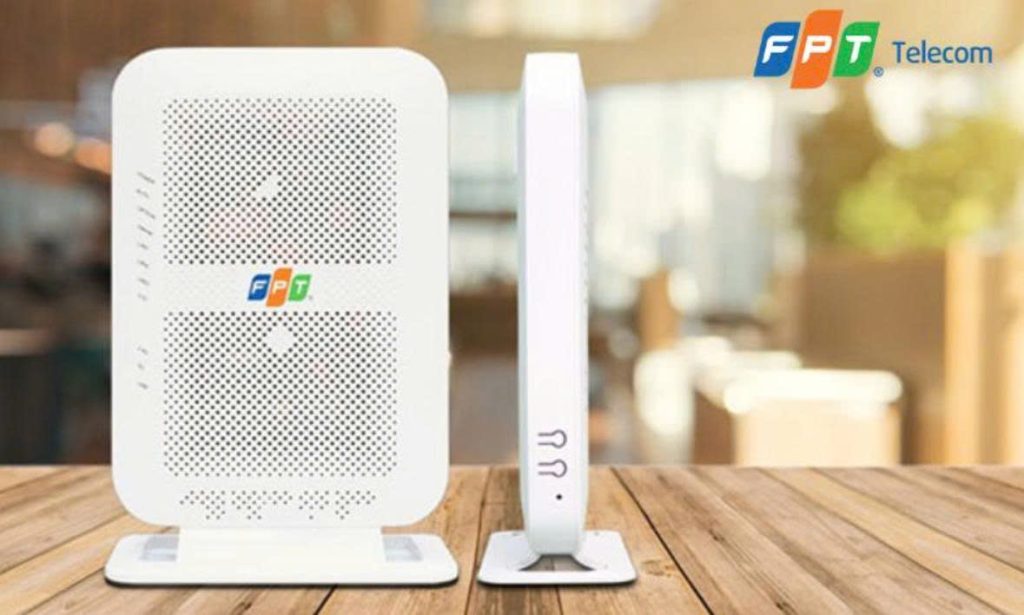
Modem hoạt động liên tục trong thời gian dài có thể xảy ra tình trạng quá tải hoặc gặp lỗi tạm thời. Khi đó, các thiết bị kết nối với WiFi có thể bị mất Internet hoặc không thể truy cập mạng.
Bạn có thể kiểm tra các đèn tín hiệu trên modem. Nếu đèn Internet hoặc đèn tín hiệu có dấu hiệu bất thường, hãy thử khởi động lại thiết bị.
2. Đường truyền Internet bị gián đoạn
Một nguyên nhân khác khiến bị mất mạng WiFi là đường truyền Internet đang gặp sự cố. Sự cố có thể xuất phát từ hệ thống nhà cung cấp dịch vụ hoặc đường truyền đến khu vực của bạn.
Trong trường hợp này, việc khởi động lại modem có thể không giải quyết được hoàn toàn vấn đề. Bạn nên kiểm tra tình trạng dịch vụ hoặc liên hệ bộ phận hỗ trợ kỹ thuật để được kiểm tra.
3. Dây mạng hoặc dây nguồn bị lỏng
Dây nguồn, dây mạng hoặc dây tín hiệu kết nối với modem bị lỏng cũng có thể khiến Internet mất kết nối.
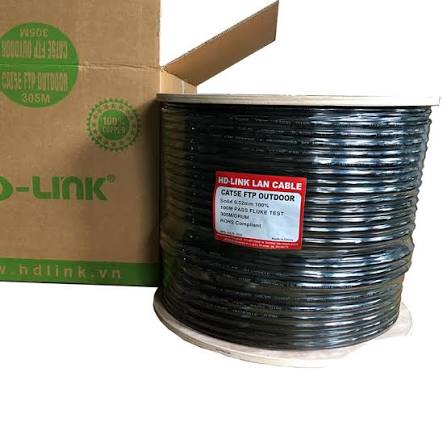
Hãy kiểm tra các đầu cắm phía sau modem và đảm bảo dây được cắm chắc chắn. Nếu dây có dấu hiệu đứt, gãy hoặc hư hỏng, nên thay thế để đảm bảo kết nối ổn định.
4. WiFi bị yếu hoặc có quá nhiều vật cản
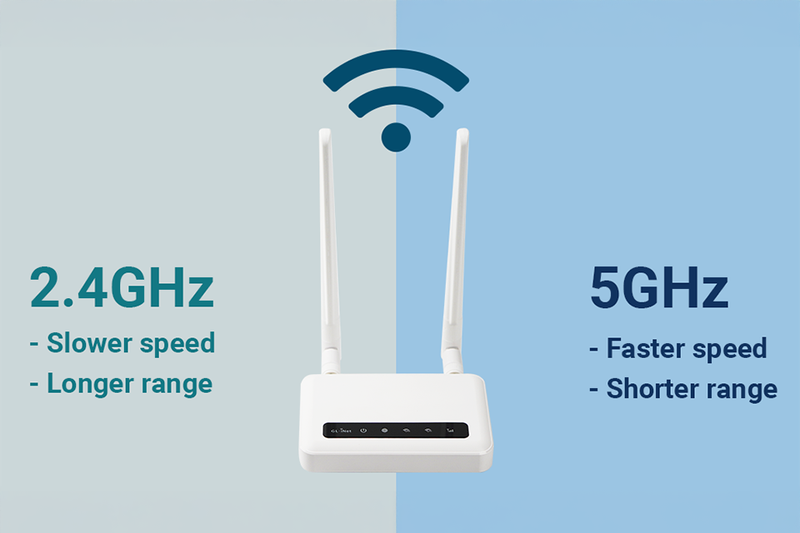
Không phải mọi trường hợp mất kết nối đều do đường truyền Internet. Nếu thiết bị ở quá xa modem hoặc bị ngăn cách bởi nhiều bức tường, tín hiệu WiFi có thể yếu và chập chờn.
Đặc biệt, với nhà nhiều tầng hoặc diện tích lớn, một modem WiFi có thể không đủ khả năng phủ sóng toàn bộ không gian.
5. Có quá nhiều thiết bị kết nối
Khi quá nhiều điện thoại, máy tính, tivi, camera và thiết bị thông minh cùng truy cập một mạng WiFi, đường truyền có thể bị quá tải tùy vào gói cước và thiết bị mạng.
Nếu mạng thường xuyên chậm hoặc mất kết nối khi có nhiều người sử dụng cùng lúc, bạn nên kiểm tra số lượng thiết bị đang kết nối.
Cách khắc phục khi bị mất mạng WiFi
Nếu đang bị mất mạng WiFi, bạn có thể lần lượt thực hiện các cách dưới đây.
Cách 1: Kiểm tra modem WiFi
Đầu tiên, hãy kiểm tra nguồn điện và các đèn báo trên modem.
Nếu modem không sáng, hãy kiểm tra ổ cắm và dây nguồn. Nếu modem vẫn hoạt động nhưng không có Internet, hãy chuyển sang các bước kiểm tra tiếp theo.
Cách 2: Khởi động lại modem
Đây là một trong những cách đơn giản nhất để xử lý lỗi kết nối tạm thời.
Bạn có thể thực hiện như sau:
- Tắt nguồn modem.
- Chờ khoảng 30 giây đến 1 phút.
- Bật lại modem.
- Chờ các đèn tín hiệu hoạt động ổn định.
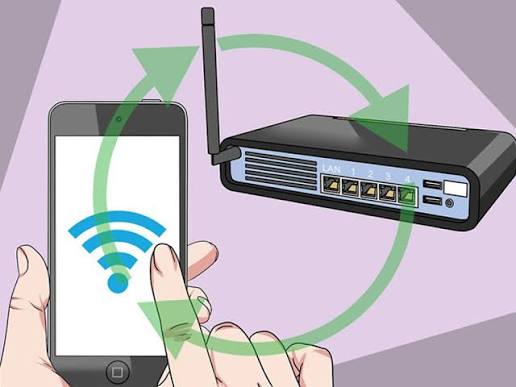
- Kết nối lại điện thoại hoặc máy tính với WiFi.
Sau khi modem khởi động hoàn tất, hãy thử truy cập một website để kiểm tra Internet.
Cách 3: Kiểm tra kết nối trên thiết bị
Nếu chỉ một điện thoại hoặc máy tính không vào được mạng, trong khi các thiết bị khác vẫn sử dụng WiFi bình thường, vấn đề có thể nằm ở thiết bị đó.
Bạn có thể thử:
- Tắt và bật lại WiFi.
- Quên mạng WiFi rồi kết nối lại.
- Khởi động lại điện thoại hoặc máy tính.
- Kiểm tra xem thiết bị có bật chế độ máy bay hay không.
- Thử kết nối với một mạng WiFi khác.
Cách 4: Đưa thiết bị lại gần modem
Nếu WiFi yếu, hãy thử di chuyển điện thoại hoặc máy tính đến gần modem hơn.
Nếu kết nối ổn định khi ở gần modem nhưng yếu khi đi xa, nguyên nhân có thể liên quan đến phạm vi phủ sóng WiFi.
Cách 5: Kiểm tra dây kết nối
Hãy kiểm tra dây nguồn và dây mạng phía sau modem. Đảm bảo các đầu cắm không bị lỏng.
Nếu phát hiện dây bị đứt hoặc hư hỏng, bạn nên thay dây mới thay vì tiếp tục sử dụng.
Bị mất mạng WiFi nhưng modem vẫn sáng phải làm sao?
Đây là trường hợp khá phổ biến. Modem vẫn có đèn sáng nhưng điện thoại hoặc máy tính không thể truy cập Internet.
Trước tiên, hãy thử kết nối một thiết bị khác vào cùng mạng WiFi.
Nếu tất cả thiết bị đều không vào được Internet: khả năng cao vấn đề liên quan đến modem hoặc đường truyền Internet.
Nếu chỉ một thiết bị không vào được mạng: nguyên nhân có thể nằm ở thiết bị đó.
Bạn cũng nên kiểm tra đèn Internet trên modem. Nếu đèn này không sáng hoặc có trạng thái bất thường, hãy liên hệ nhà cung cấp dịch vụ để được kiểm tra đường truyền.
Bị mất mạng WiFi liên tục phải làm sao?
Nếu tình trạng bị mất mạng WiFi liên tục xảy ra nhiều lần trong ngày, bạn không nên chỉ khởi động lại modem mỗi khi gặp lỗi.
Hãy kiểm tra những yếu tố sau:
- Modem có hoạt động ổn định không?
- Dây nguồn và dây mạng có bị lỏng không?
- Modem có đặt ở nơi quá nóng hoặc bí không?
- Có quá nhiều thiết bị cùng kết nối không?
- Nhà có diện tích lớn hoặc nhiều tầng không?
- Tình trạng mất mạng xảy ra vào một khung giờ cố định hay ngẫu nhiên?
Nếu đã kiểm tra nhưng sự cố vẫn tiếp diễn, bạn nên liên hệ nhà cung cấp Internet để kiểm tra đường truyền và thiết bị.
Làm gì để hạn chế tình trạng mất mạng WiFi?
Để hạn chế tình trạng mất kết nối, bạn có thể áp dụng một số cách sau:
Đặt modem ở vị trí thông thoáng
Không nên đặt modem trong tủ kín, sát tường hoặc gần những thiết bị có thể gây ảnh hưởng đến tín hiệu.
Hạn chế đặt modem quá xa khu vực sử dụng
Nên đặt modem ở vị trí tương đối trung tâm để tín hiệu có thể phân bổ đến nhiều khu vực trong nhà.
Sử dụng WiFi Mesh cho nhà rộng
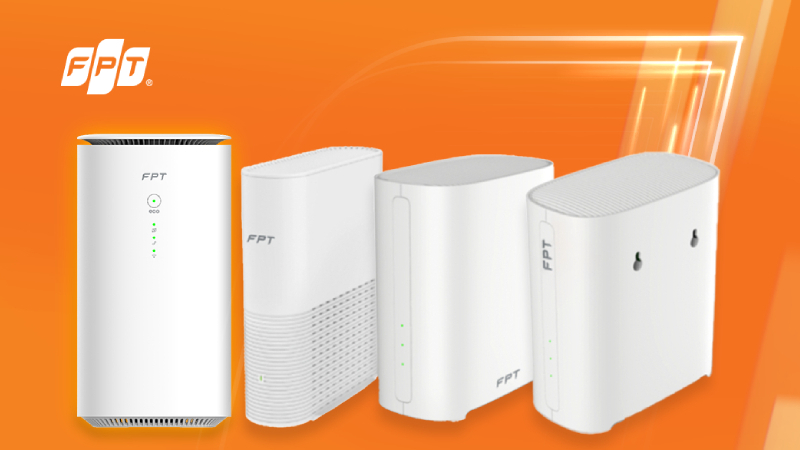
Nếu nhà nhiều tầng hoặc có nhiều phòng, hệ thống WiFi Mesh có thể giúp mở rộng vùng phủ sóng hiệu quả hơn so với chỉ sử dụng một modem.
Kiểm tra thiết bị kết nối
Định kỳ kiểm tra danh sách thiết bị đang kết nối với mạng WiFi. Nếu phát hiện thiết bị lạ, bạn nên đổi mật khẩu WiFi để tăng tính bảo mật.
Khi nào cần liên hệ nhà cung cấp Internet?
Bạn nên liên hệ bộ phận hỗ trợ kỹ thuật nếu đã thử khởi động lại modem, kiểm tra dây kết nối nhưng Internet vẫn không hoạt động.
Đặc biệt, nếu bị mất mạng WiFi trên tất cả thiết bị hoặc tình trạng mất kết nối xảy ra thường xuyên, việc kiểm tra đường truyền từ nhà cung cấp sẽ giúp xác định chính xác nguyên nhân.
Kỹ thuật viên có thể kiểm tra tín hiệu đường truyền, modem và các thông số liên quan để đưa ra phương án xử lý phù hợp.

Câu hỏi thường gặp khi bị mất mạng WiFi
Tại sao WiFi vẫn hiện nhưng không có Internet?
Điều này có nghĩa thiết bị vẫn kết nối được với modem nhưng modem hoặc đường truyền chưa cung cấp Internet. Bạn nên kiểm tra đèn Internet trên modem và thử khởi động lại thiết bị.
Tại sao chỉ điện thoại của tôi bị mất WiFi?
Nếu các thiết bị khác vẫn truy cập Internet bình thường, nguyên nhân có thể nằm ở điện thoại. Hãy thử tắt/bật WiFi, quên mạng và kết nối lại hoặc khởi động lại điện thoại.
Khởi động lại modem có giúp khắc phục mất WiFi không?
Có thể. Khởi động lại modem giúp xử lý một số lỗi kết nối tạm thời. Tuy nhiên, nếu nguyên nhân xuất phát từ đường truyền hoặc thiết bị hư hỏng thì cần kiểm tra thêm.
WiFi mất liên tục có phải do modem không?
Không nhất thiết. Nguyên nhân có thể đến từ modem, đường truyền, dây kết nối, vị trí đặt thiết bị hoặc số lượng thiết bị truy cập cùng lúc.
Kết luận
Tình trạng bị mất mạng WiFi có thể xuất phát từ nhiều nguyên nhân như modem gặp lỗi, đường truyền Internet bị gián đoạn, dây kết nối lỏng, tín hiệu WiFi yếu hoặc có quá nhiều thiết bị truy cập cùng lúc.
Khi gặp sự cố, bạn nên kiểm tra modem, dây kết nối, thiết bị đang sử dụng và thử khởi động lại modem trước. Nếu tình trạng mất mạng vẫn tiếp diễn hoặc xảy ra trên tất cả thiết bị, hãy liên hệ nhà cung cấp Internet để được hỗ trợ kiểm tra.
Trang web: http://lapmangwififpt.com.vn
Đường dây nóng: 1900 6600
Fanpage: https://www.facebook.com/profile.php?id=61575446141877
- Lắp mạng FPT đường Xóm Trung Hải Phòng – Giải pháp Internet mạnh, ổn định cho từng hộ gia đình
- FPT SpeedX2 Pro – Internet XGS-PON Tốc Độ Cao Tích Hợp Wi-Fi 7 Và FPT Play VIP
- Mạng Wifi Đã Lưu Mặc Dù Có Sóng Nhưng Không Kết Nối Nối Được: Cách Sửa Triệt Để
- Lắp mạng FPT xã An Trường – Giá rẻ, tốc độ cao, hỗ trợ tận nơi liên hệ 0989 251 896
- Số Điện Thoại Tổng Đài Lắp Mạng FPT Phường Phù Liễn – Thông Tin Chi Tiết & Hướng Dẫn Đăng Ký Nhanh 2025