Bạn muốn kết nối lại một wifi quen thuộc nhưng không nhớ mật khẩu? Hoặc bạn muốn dọn dẹp bớt danh sách các điểm truy cập cũ không còn sử dụng? Vì vậy, việc tìm hiểu cách xem các mạng wifi đã lưu trên android sẽ giúp bạn dễ dàng quản lý hệ thống kết nối và xem lại mật khẩu nhanh chóng. Hãy cùng lapmangwififpt.com.vn khám phá các bước thực hiện chi tiết trong bài viết này!

Tại Sao Bạn Nên Biết Cách Xem Các Mạng Wifi Đã Lưu Trên Android?
Hiện nay, smartphone tự động lưu lại thông tin mỗi khi bạn truy cập vào một điểm wifi mới. Do đó, áp dụng cách xem các mạng wifi đã lưu trên android mang lại rất nhiều lợi ích tiện lợi:
Chia sẻ mật khẩu nhanh chóng: Bạn dễ dàng xem lại mật khẩu wifi đã lưu để chia sẻ cho bạn bè, người thân cùng dùng.
Quản lý danh sách kết nối: Giúp bạn xóa bỏ những wifi công cộng cũ không an toàn để điện thoại không tự động bắt sóng.
Tiết kiệm thời gian: Không cần phải hỏi lại mật khẩu khi quay lại những địa điểm quen thuộc như quán cafe, nhà người thân.
👉 Tham khảo thêm: Khám phá câu chuyện thú vị mạng wifi do ai phát minh và lịch sử phát triển
Hướng Dẫn Cách Xem Các Mạng Wifi Đã Lưu Trên Android Chi Tiết
Tùy thuộc vào phiên bản hệ điều hành Android (Samsung, Xiaomi, OPPO, Realme…), giao diện có thể hơi khác biệt một chút. Tuy nhiên, quy trình chung diễn ra rất đơn giản như sau:
1. Thao Tác Trực Tiếp Trong Phần Cài Đặt Điện Thoại
Đây là cách xem các mạng wifi đã lưu trên android phổ biến và dễ làm nhất mà không cần tải ứng dụng bên thứ ba.
Bước 1: Bạn mở ứng dụng Cài đặt (Settings) trên điện thoại Android.
Bước 2: Chọn mục Kết nối -> Bấm vào phần Wi-Fi.
Bước 3: Nhấn vào biểu tượng Dấu 3 chấm (hoặc Nâng cao/Cài đặt bổ sung) ở góc trên bên phải màn hình.
Bước 4: Chọn Mạng đã lưu (Saved networks). Lúc này, toàn bộ danh sách các sóng wifi bạn từng truy cập sẽ hiển thị đầy đủ.
2. Xem Mật Khẩu Wifi Đã Lưu Qua Mã QR Code
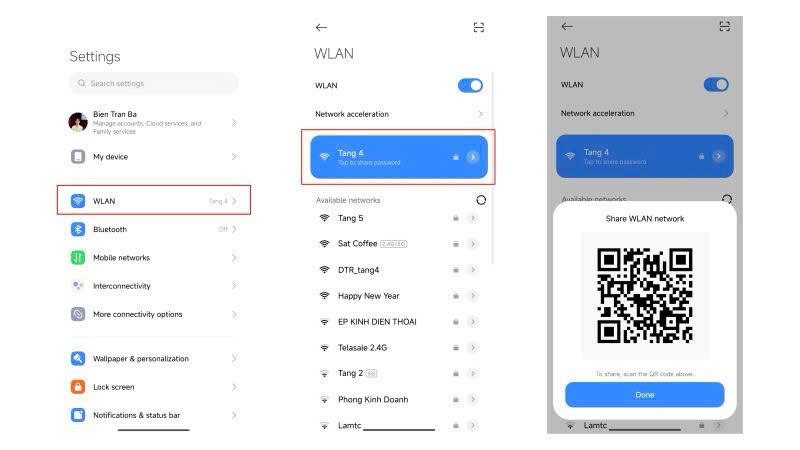
Ngoài ra, từ Android 10 trở lên, bạn có thể xem trực tiếp mật khẩu của các mạng đã lưu mà không cần root máy:
Trong danh sách Mạng đã lưu, chọn tên wifi bạn muốn xem mật khẩu.
Bấm vào mục Chia sẻ (Share) hoặc biểu tượng Mã QR.
Hệ thống sẽ hiển thị mã QR cùng chuỗi mật khẩu viết bằng chữ ngay bên dưới màn hình.
Nâng Cấp Băng Thông Wifi 6 FPT Cho Điện Thoại Android
Bên cạnh đó, dù bạn đã nắm rõ cách xem các mạng wifi đã lưu trên android, một đường truyền internet tốc độ thấp vẫn sẽ làm giảm trải nghiệm giải trí của bạn.
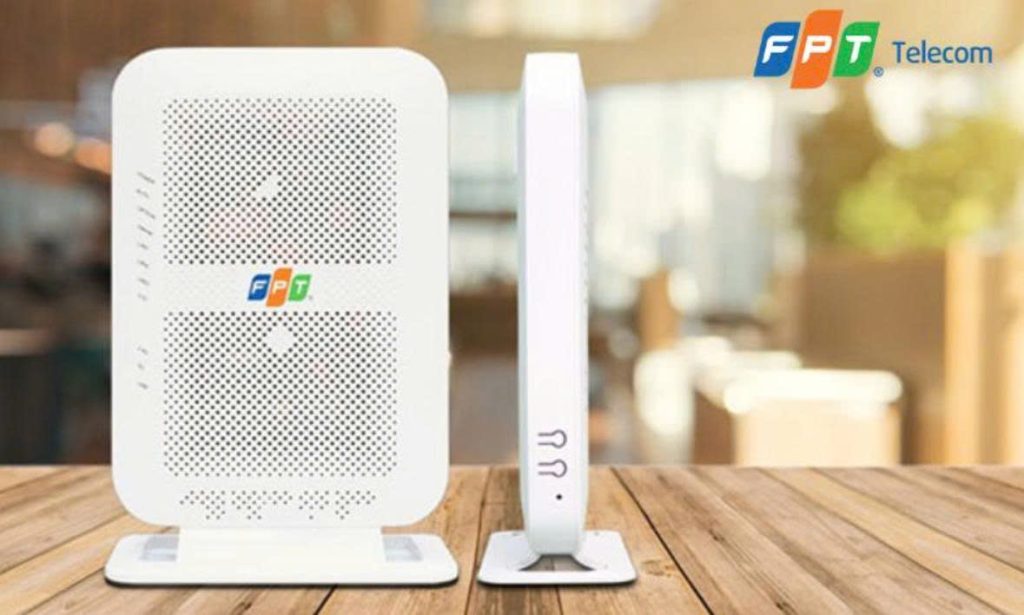
Khi đăng ký lắp mạng fpt hải phòng, quý khách sẽ được trang bị miễn phí Modem wifi 6 fpt thế hệ mới. Thiết bị hỗ trợ khả năng phân luồng dữ liệu cực tốt, giúp các dòng điện thoại Android bắt sóng cực khỏe và load video 4K siêu mượt.

Đăng Ký Lắp Mạng FPT Hải Phòng Ngay Hôm Nay!
Vì vậy, bạn còn chần chừ gì nữa mà không nâng cấp hệ thống internet gia đình mình! Liên hệ ngay hôm nay để nhận các mức giá cước internet fpt hải phòng ưu đãi hấp dẫn chỉ từ 180k/tháng.
👉 ĐĂNG KÝ TƯ VẤN LẮP MẠNG WIFI 6 FPT TẠI ĐÂY
Website chính thức: lapmangwififpt.com.vn
Fanpage: Internet & Truyền Hình Toàn Quốc
Hotline tư vấn 24/7: 1900 6600
Địa chỉ văn phòng FPT Hải Phòng: Đường Bùi Viện, Phường Vĩnh Niệm, Quận Lê Chân, TP. Hải Phòng.
- Combo Internet Wi-Fi 6 & FPT Play: Hết “Góc Chết”, Trọn Giải Trí
- Lắp mạng FPT đường Lý Thường Kiệt Hải Phòng – Internet cáp quang mạnh, giá tốt, hỗ trợ tận nơi
- Lắp mạng FPT đường Ngô Quyền – Internet mạnh, ổn định, đáp ứng mọi nhu cầu sinh hoạt và kinh doanh
- 2. WiFi FPT Tốc Độ Cao – Hỗ Trợ Học Tập, Làm Việc Và Giải Trí
- Lắp mạng FPT đường Nguyễn Hữu Tuệ – Internet cáp quang tốc độ cao, ổn định lâu dài