Thêm Mạng Wifi Thủ Công Trên Điện Thoại & Máy Tính 2026
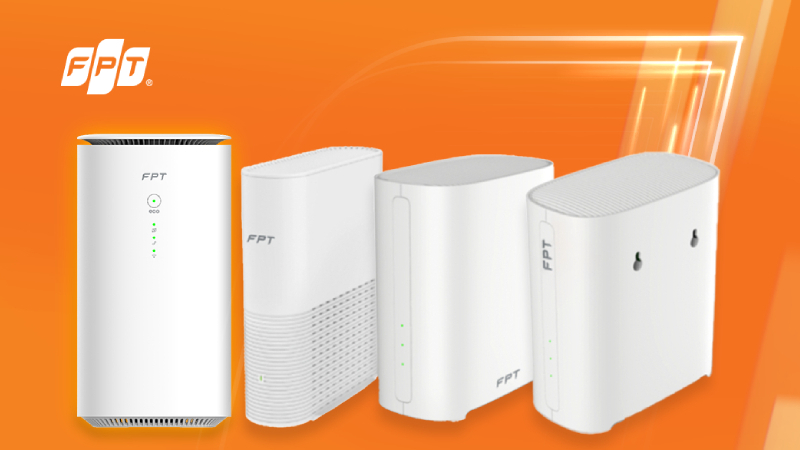
Nhiều gia đình và doanh nghiệp hiện nay chọn giải pháp ẩn tên mạng Wi-Fi (Hide SSID) trên Modem FPT hoặc các nhà mạng khác để tăng cường bảo mật, tránh bị truy cập trái phép. Vì tên mạng bị ẩn nên thiết bị di động hay máy tính sẽ không thể tự dò tìm thấy trong danh sách phát sóng thông thường.
Lúc này, bạn cần chủ động thêm mạng wifi bằng phương pháp thủ công. Bài viết dưới đây sẽ hướng dẫn từng bước chi tiết giúp bạn thực hiện dễ dàng trên mọi thiết bị!
1. Những Thông Tin Cần Chuẩn Bị Trước Khi Thêm Mạng Wifi
Để thêm mạng wifi bị ẩn hoặc thiết lập thủ công thành công, bạn bắt buộc phải nắm rõ 3 thông số kỹ thuật chuẩn xác từ chủ mạng hoặc mặt sau Modem FPT:
Tên chính xác của Wi-Fi (SSID): Nhập đúng từng ký tự, phân biệt chính xác chữ hoa, chữ thường và khoảng trắng.
Loại bảo mật (Security type): Thường là WPA2-PSK hoặc WPA3-SAE (chuẩn mới nhất trên các Modem FPT Wi-Fi 6).
Mật khẩu Wi-Fi (Password): Mật khẩu chính xác của mạng cần kết nối.
2. Hướng Dẫn Cách Thêm Mạng Wifi Trên Điện Thoại
2.1. Thêm Mạng Wifi Trên iPhone / iPad (iOS)
Vào Cài đặt (Settings) -> Chọn Wi-Fi.
Đảm bảo tính năng Wi-Fi đã được Bật -> Nhấn chọn dòng Khác… (Other…) nằm ở dưới cùng danh sách.
Nhập chính xác Tên mạng (SSID) vào ô trống.
Chọn mục Bảo mật (Security) -> Chọn kiểu WPA2/WPA3 Personal.
Nhập Mật khẩu -> Nhấn Kết nối (Join) ở góc phải màn hình.
2.2. Thêm Mạng Wifi Trên Điện Thoại Android (Samsung, Xiaomi, OPPO)
Vào Cài đặt -> Chọn Kết nối (Connections) -> Chọn Wi-Fi.
Cuộn xuống dưới cùng của danh sách Wi-Fi -> Nhấn chọn Thêm mạng (Add network).
Nhập Tên mạng (SSID) vào ô tương ứng.
Chọn mục Bảo mật (Security) -> Chuyển thành WPA/WPA2/WPA3-Personal.
Nhập Mật khẩu (Password) -> Nhấn Lưu (Save) hoặc Kết nối.

3. Hướng Dẫn Cách Thêm Mạng Wifi Trên Máy Tính Windows
Đối với máy tính bàn hoặc laptop dùng Windows 10/11, thao tác thêm mạng wifi ẩn diễn ra như sau:
Click vào biểu tượng Sóng Wi-Fi ở góc dưới bên phải thanh Taskbar (hoặc nhấn
Windows + I-> Network & Internet -> Wi-Fi).Cuộn xuống dưới cùng danh sách Wi-Fi tìm mục Hidden Network (Mạng ẩn) -> Nhấn Connect.
Nhập Tên mạng Wi-Fi (SSID) -> Nhấn Next.
Nhập Mật khẩu (Network Security Key) -> Nhấn Next để hoàn tất kết nối.
4. Xử Lý Lỗi Không Kết Nối Được Sau Khi Thêm Mạng Wifi
Nếu đã thêm mạng wifi nhưng thiết bị vẫn báo lỗi “Không thể kết nối” hoặc “Sai mật khẩu”, bạn hãy kiểm tra lại các yếu tố sau:
Lỗi sai chữ hoa/thường: Tên mạng Wi-Fi (SSID) bị ẩn phân biệt chính xác chữ hoa và chữ thường.
Chọn sai kiểu bảo mật: Hãy thử chuyển đổi giữa các chuẩn WPA2-PSK và WPA3 nếu không chắc chắn Modem FPT nhà bạn đang cài đặt chuẩn nào.
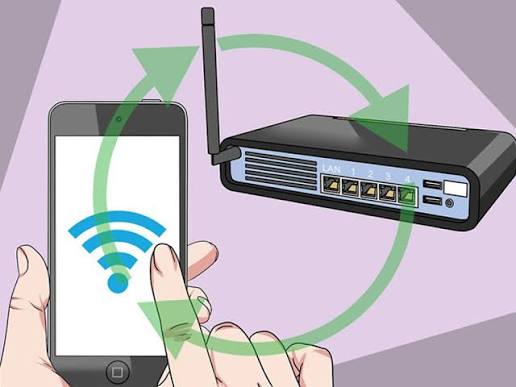
Khởi động lại Modem Wi-Fi FPT: Rút nguồn điện Modem FPT trong 1 phút rồi cắm lại để thiết bị làm mới lại luồng cấp phát tín hiệu.
Kết Luận
Thao tác thêm mạng wifi thủ công giúp bạn dễ dàng kết nối với các điểm truy cập bị ẩn SSID để tăng cường bảo mật. Chỉ cần nắm rõ tên mạng và mật khẩu chuẩn xác, bạn có thể thực hiện kết nối nhanh chóng trên cả điện thoại lẫn máy tính. Chúc bạn thực hiện thành công và có trải nghiệm kết nối mượt mà!
💻 Website: lapmangwififpt.com.vn
📞 Hotline: 1900 6600
- Lắp mạng FPT đường Lạch Tray – Internet mạnh, ổn định cho khu dân cư & kinh doanh sầm uất
- Test Mạng WiFi Là Gì? Cách Kiểm Tra Tốc Độ WiFi Chính Xác
- Top 9 cách tăng tốc độ mạng Wifi
- Số tổng đài lắp mạng wifi tại chung cư Hoàng Huy Lạch Tray Hải Phòng – Đăng ký nhanh, hỗ trợ tận nhà
- Gói cước Internet FPT rẻ nhất tại Hải Phòng – Giải pháp WiFi 6 tiết kiệm, ổn định cho mọi gia đình