Cách chia sẻ mạng WiFi nhanh chóng trên điện thoại và máy tính
Cách chia sẻ mạng WiFi là một thao tác rất hữu ích khi bạn muốn cho người thân, bạn bè hoặc đồng nghiệp kết nối Internet mà không cần đọc và nhập mật khẩu WiFi thủ công. Tùy vào thiết bị đang sử dụng, bạn có thể chia sẻ WiFi bằng mã QR, chia sẻ mật khẩu trực tiếp hoặc sử dụng tính năng điểm phát WiFi.
Trong bài viết này, chúng tôi sẽ hướng dẫn chi tiết các cách chia sẻ mạng WiFi trên điện thoại Android, iPhone và máy tính để bạn có thể dễ dàng áp dụng.
Cách chia sẻ mạng WiFi bằng mã QR trên điện thoại Android
Chia sẻ WiFi bằng mã QR là một trong những cách nhanh nhất hiện nay. Người dùng không cần đọc mật khẩu cho người khác mà chỉ cần hiển thị mã QR để thiết bị cần kết nối quét.
Bước 1: Kết nối điện thoại với WiFi
Trước tiên, điện thoại Android cần được kết nối với mạng WiFi mà bạn muốn chia sẻ.
Mở Cài đặt > WiFi hoặc Mạng & Internet, sau đó chọn mạng WiFi đang sử dụng.
Bước 2: Chọn mạng WiFi đang kết nối
Nhấn vào tên mạng WiFi hiện tại. Tùy từng dòng điện thoại, bạn có thể nhìn thấy tùy chọn Chia sẻ, Mã QR hoặc biểu tượng QR.
Bước 3: Hiển thị mã QR
Nhấn Chia sẻ WiFi hoặc Mã QR. Điện thoại có thể yêu cầu xác thực bằng mật khẩu màn hình, vân tay hoặc nhận diện khuôn mặt.
Sau khi xác thực, mã QR chứa thông tin kết nối WiFi sẽ xuất hiện trên màn hình.
Bước 4: Quét mã QR bằng điện thoại khác
Trên điện thoại cần kết nối, mở camera hoặc tính năng quét mã QR rồi hướng vào mã QR đang hiển thị.
Thiết bị sẽ nhận diện thông tin mạng và cho phép kết nối với WiFi mà không cần nhập mật khẩu thủ công.
Cách chia sẻ mạng WiFi trên iPhone
iPhone cũng hỗ trợ tính năng chia sẻ mật khẩu WiFi giữa các thiết bị Apple trong một số điều kiện nhất định.
Bước 1: Kết nối iPhone với WiFi
Đầu tiên, iPhone của bạn phải đang kết nối với mạng WiFi cần chia sẻ.
Bước 2: Bật WiFi và Bluetooth
Trên cả hai thiết bị, hãy bật WiFi và Bluetooth.
Hai thiết bị nên ở gần nhau để tính năng chia sẻ mật khẩu hoạt động thuận tiện.
Bước 3: Đăng nhập tài khoản Apple phù hợp
Để chia sẻ mật khẩu WiFi giữa các thiết bị Apple, danh bạ của hai người cần được thiết lập phù hợp theo yêu cầu của Apple.
Ngoài ra, bạn nên đảm bảo thiết bị đang sử dụng phiên bản hệ điều hành được hỗ trợ.
Bước 4: Chọn mạng WiFi
Trên iPhone của người nhận, mở Cài đặt > WiFi và chọn mạng WiFi cần kết nối.
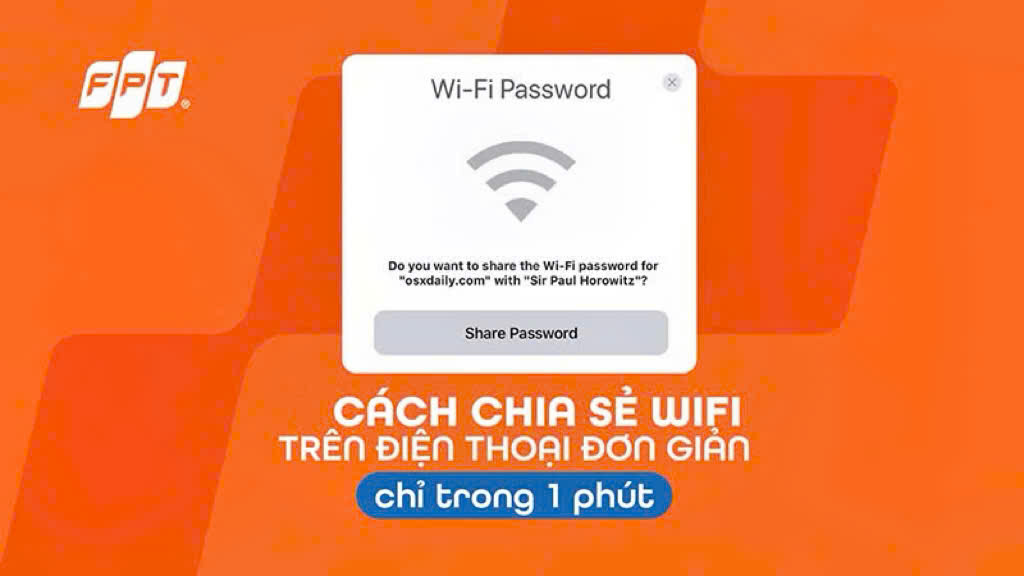
Trên iPhone đang kết nối WiFi, một thông báo chia sẻ mật khẩu sẽ xuất hiện.
Bước 5: Chọn chia sẻ mật khẩu
Nhấn Chia sẻ mật khẩu rồi chọn Xong.
Thiết bị của người nhận sẽ tự động nhận thông tin xác thực và kết nối vào mạng WiFi.
Cách chia sẻ mạng WiFi bằng mã QR trên iPhone
Nếu muốn chia sẻ WiFi với điện thoại Android hoặc thiết bị không hỗ trợ tính năng chia sẻ mật khẩu của Apple, mã QR có thể là một lựa chọn thuận tiện.
Bạn có thể sử dụng tính năng tạo mã QR WiFi được hỗ trợ bởi ứng dụng hoặc công cụ phù hợp. Sau đó, người nhận chỉ cần quét mã QR để lấy thông tin mạng.
Khi sử dụng công cụ bên ngoài, bạn nên ưu tiên những ứng dụng đáng tin cậy và tránh nhập thông tin WiFi vào các dịch vụ không rõ nguồn gốc.
Cách chia sẻ mạng WiFi từ điện thoại cho máy tính
Trong trường hợp máy tính không có kết nối Internet và điện thoại đang có mạng di động, bạn có thể sử dụng tính năng Điểm phát sóng cá nhân hoặc Điểm phát WiFi.
Trên điện thoại Android
Mở:
Cài đặt > Kết nối > Điểm truy cập di động và Chia sẻ kết nối
Tên menu có thể khác nhau tùy từng hãng điện thoại.
Bật Điểm truy cập di động.
Sau đó, trên máy tính, mở danh sách WiFi và chọn tên điểm phát sóng của điện thoại.
Nhập mật khẩu được thiết lập trên điện thoại để kết nối.
Trên iPhone
Mở:
Cài đặt > Điểm truy cập cá nhân
Bật Cho phép người khác kết nối.
Trên máy tính, mở danh sách WiFi và chọn tên iPhone. Nhập mật khẩu hiển thị trong phần điểm truy cập cá nhân để kết nối Internet.
Cách chia sẻ WiFi từ máy tính Windows
Máy tính Windows cũng có thể chia sẻ kết nối Internet thông qua tính năng Mobile Hotspot nếu thiết bị và phiên bản Windows hỗ trợ.
Mở:
Cài đặt > Mạng & Internet > Điểm phát sóng di động
Tại đây, bạn có thể chọn kết nối Internet muốn chia sẻ và bật tính năng điểm phát sóng di động.
Sau khi bật, các thiết bị khác có thể tìm thấy tên mạng WiFi do máy tính phát ra và kết nối bằng mật khẩu tương ứng.
Cách chia sẻ mạng WiFi mà không cần đọc mật khẩu
Nếu mục đích của bạn là cho người khác kết nối vào WiFi gia đình mà không muốn đọc mật khẩu dài, mã QR WiFi là một phương án rất thuận tiện.
Ưu điểm của phương pháp này là:
- Không cần đọc mật khẩu cho người khác.
- Hạn chế nhập sai mật khẩu.
- Kết nối nhanh chóng.
- Phù hợp khi mật khẩu WiFi có nhiều ký tự.
- Có thể sử dụng giữa nhiều thiết bị hỗ trợ quét QR.
Nếu điện thoại của bạn hỗ trợ tính năng chia sẻ WiFi bằng QR, đây thường là lựa chọn đơn giản nhất.
Chia sẻ WiFi có làm lộ mật khẩu không?
Điều này phụ thuộc vào phương thức bạn sử dụng.
Khi chia sẻ WiFi bằng mã QR, người có mã QR có thể sử dụng thông tin được mã hóa trong mã để kết nối với mạng. Vì vậy, bạn chỉ nên chia sẻ mã QR với những người mà mình tin tưởng.
Nếu sử dụng tính năng chia sẻ mật khẩu giữa các thiết bị, thông tin kết nối được truyền theo cơ chế hỗ trợ của hệ điều hành.
Bạn không nên đăng công khai mã QR WiFi trên mạng xã hội hoặc gửi cho những người không quen biết.
Lưu ý khi chia sẻ mạng WiFi
Khi thực hiện cách chia sẻ mạng WiFi, bạn nên lưu ý một số vấn đề để bảo vệ mạng gia đình.
Không chia sẻ WiFi cho người không tin cậy
Mật khẩu WiFi hoặc mã QR nên chỉ được cung cấp cho người mà bạn tin tưởng.
Sử dụng mật khẩu WiFi đủ mạnh
Một mật khẩu tốt nên có độ dài phù hợp và kết hợp nhiều loại ký tự. Không nên sử dụng những thông tin dễ đoán như số điện thoại hoặc ngày sinh.
Tạo mạng khách nếu cần
Nếu thường xuyên có khách truy cập WiFi, bạn có thể cân nhắc sử dụng tính năng Guest WiFi nếu modem/router hỗ trợ.
Mạng khách giúp tách thiết bị của khách khỏi mạng chính, từ đó thuận tiện hơn trong việc quản lý kết nối.
Kiểm tra thiết bị đang kết nối
Nếu nghi ngờ có người sử dụng WiFi mà bạn không biết, hãy kiểm tra danh sách thiết bị đang kết nối trong ứng dụng hoặc giao diện quản lý router.
Trong trường hợp cần thiết, bạn có thể thay đổi mật khẩu WiFi.
Cách chia sẻ WiFi nhanh nhất là gì?
Nếu cả hai điện thoại đều hỗ trợ chia sẻ WiFi bằng QR, đây là một trong những cách nhanh và thuận tiện nhất.
Nếu sử dụng iPhone với một thiết bị Apple khác, tính năng chia sẻ mật khẩu WiFi tích hợp cũng rất tiện lợi.
Còn nếu muốn chia sẻ Internet từ điện thoại cho laptop hoặc máy tính, tính năng điểm phát sóng cá nhân/điểm phát WiFi là lựa chọn phù hợp.
Kết luận
Cách chia sẻ mạng WiFi có thể thực hiện bằng nhiều phương pháp khác nhau tùy vào thiết bị bạn đang sử dụng. Với điện thoại Android, chia sẻ WiFi bằng mã QR là phương pháp nhanh chóng và dễ thực hiện. Người dùng iPhone có thể tận dụng tính năng chia sẻ mật khẩu WiFi giữa các thiết bị Apple.
Trong trường hợp muốn chia sẻ Internet di động cho máy tính, bạn có thể bật điểm phát sóng cá nhân hoặc điểm phát WiFi trên điện thoại.
Dù sử dụng phương pháp nào, bạn cũng nên chú ý đến bảo mật và chỉ chia sẻ thông tin WiFi với những người đáng tin cậy. Nếu thường xuyên có khách truy cập mạng, hãy cân nhắc sử dụng mạng khách để quản lý kết nối thuận tiện hơn.
Trang web: http://lapmangwififpt.com.vn
Đường dây nóng: 1900 6600
Fanpage: https://www.facebook.com/profile.php?id=61575446141877
- FPT Play Box – Internet 1Gbps, 139 Kênh Truyền Hình
- Modem WiFi Là Gì? Giải Đáp 3 Câu Hỏi Quan Trọng Về Modem WiFi
- Lắp mạng FPT đường Nguyễn Văn Linh – Internet ổn định, tốc độ cao cho khu vực phát triển năng động
- Tình Trạng Mạng Wifi Cảnh Báo Quyền Riêng Tư Là Sao Và Cách Khắc Phục
- Cách đổi tên Wifi đơn giản trên điện thoại, máy tính nhanh chóng tại nhà chỉ với 4 bước