Cách chia sẻ Wifi từ điện thoại Android và iPhone (iOS) nhanh, đơn giản
Hiện nay, nhiều người vẫn chưa biết cách chia sẻ Wifi từ điện thoại để sử dụng. Hãy cùng FPT Telecom tìm hiểu ngay cách phát Wifi từ điện thoại Android và iPhone (iOS) nhanh chóng, đơn giản trong bài viết này nhé!
1 Cách phát Wifi từ điện thoại Android
Cách phát Wifi từ điện thoại Samsung
Bước 1: Đầu tiên, bạn bấm chọn vào biểu tượng Cài đặt rồi tiếp tục chọn mục Kết nối.
-730x356.jpg "Bạn chọn vào biểu tượng Cài đặt và bấm vào mục Kết nối")
Bạn chọn vào biểu tượng Cài đặt và bấm vào mục Kết nối
Bước 2: Bạn tiếp tục chọn vào Chia sẻ kết nối Internet và bạn sẽ thấy mục Điểm truy cập di động ở dòng đầu tiên.
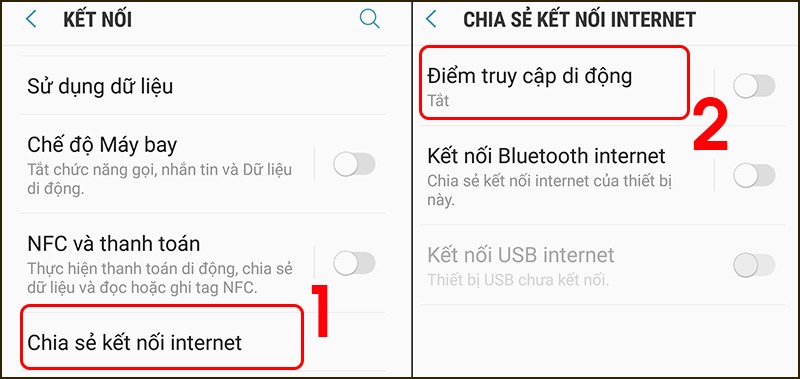
Tiếp tục chọn Chia sẻ kết nối Internet và bấm vào Điểm truy cập di động
Bước 3: Bạn bấm nút Bật kế bên mục Điểm truy cập di động, sau đó bấm vào mục Mật mã để thay đổi mật mã theo ý thích và bấm Lưu để hoàn tất.
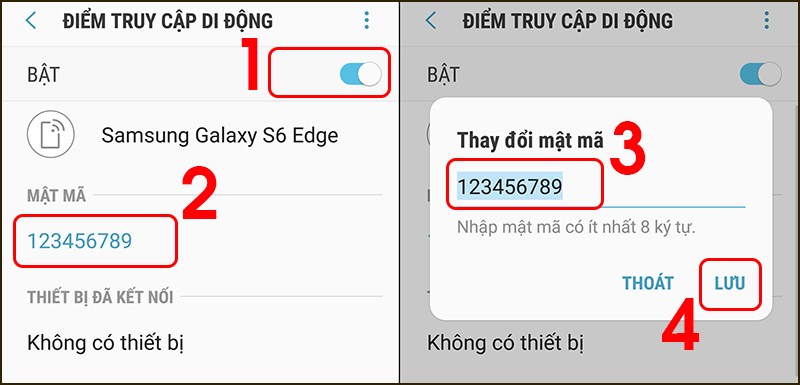
Bạn bật Điểm truy cập di động và tiến hành thiết lập mật mã cho Wifi
Cách phát Wifi từ điện thoại OPPO
Bước 1: Bạn bấm chọn vào biểu tượng Cài đặt rồi tiếp tục chọn mục Các kết nối không dây khác.
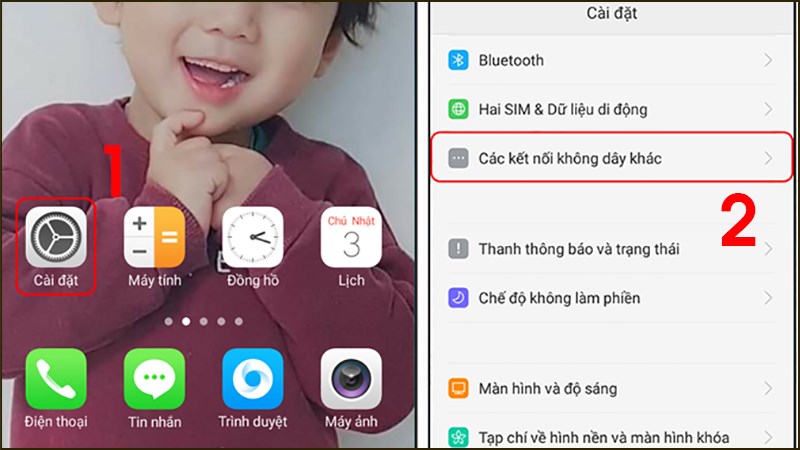
Bạn chọn mục Các kết nối không dây khác trong phần Cài đặt
Bước 2: Bạn tiếp tục chọn Điểm truy cập cá nhân và sẽ thấy được mục Bật điểm truy cập cá nhân của bạn ở dòng đầu tiên, sau đó bạn gạt thanh trượt sang phải. Lúc này, mục Cài đặt tên và mật khẩu sẽ hiện ra và bạn chọn vào.
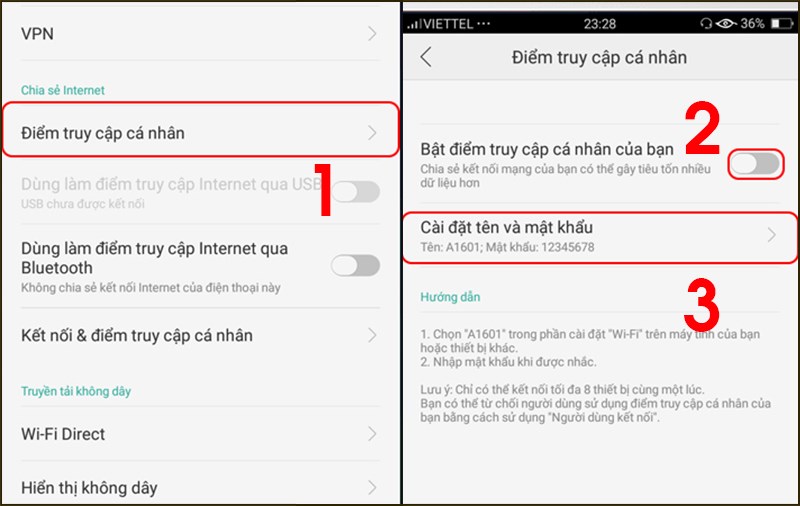
Bạn tiếp tục các thao tác trong mục Điểm truy cập cá nhân
Bước 3: Bạn lần lượt nhập tên Wifi và Mật khẩu rồi bấm OK để lưu lại.
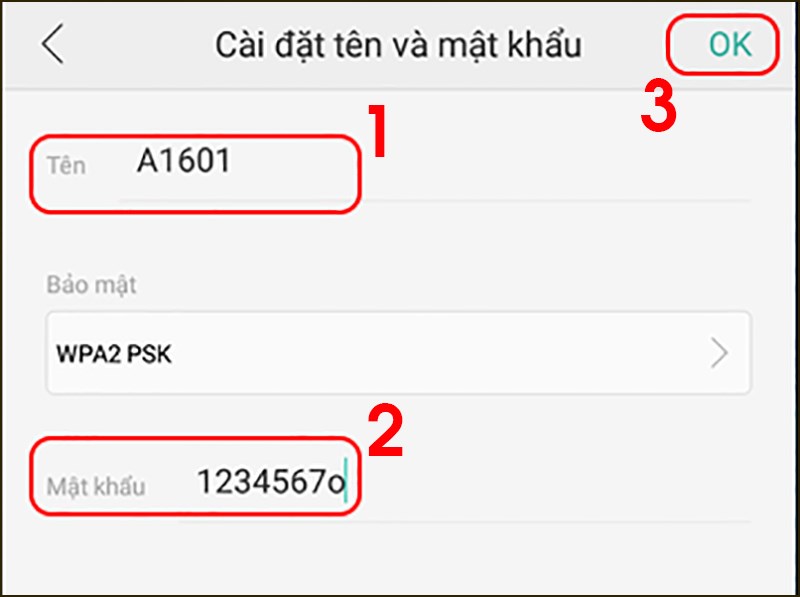
Bạn nhập tên và mật khẩu Wifi rồi lưu lại bằng nút OK
Cách phát Wifi từ điện thoại Xiaomi
Bước 1: Bạn truy cập vào biểu tượng Cài đặt rồi bấm chọn Thêm.
Bước 2: Bạn tiếp tục bấm chọn USB internet & điểm truy cập di động.
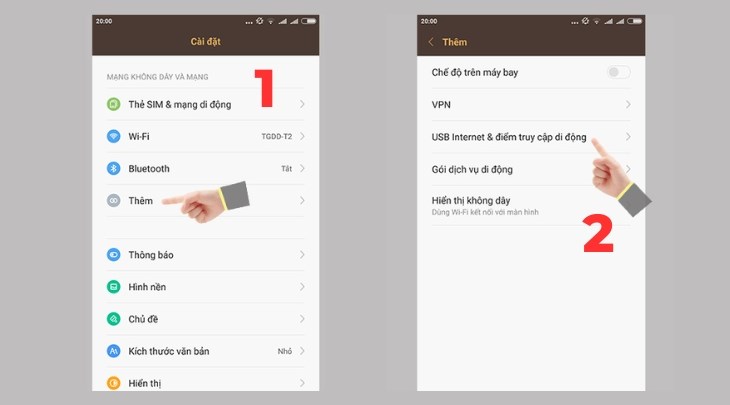
Bạn bấm vào Cài đặt và tìm kiếm mục USB internet & điểm truy cập di động
Bước 3: Tại mục Điểm truy cập Wifi di động, bạn gạt thanh sang phải.
Bước 4: Bạn chọn Thiết lập điểm truy cập Wifi để thay đổi tên Wifi và mật khẩu.
-730x405.jpg "Bạn bật Điểm truy cập Wifi di độngvaf tiến hành truy cập vào mục Thiết lập điểm truy cập Wifi")
Bạn bật Điểm truy cập Wifi di độngvaf tiến hành truy cập vào mục Thiết lập điểm truy cập Wifi
Bước 5: Cuối cùng, bạn nhập Tên mạng và Mật khẩu tùy chọn sau đó bấm OK.
-730x405-1.jpg "Bạn thay đổi tên mạng và mật khẩu tùy ý rồi bấm OK")
Bạn thay đổi tên mạng và mật khẩu tùy ý rồi bấm OK
Cách phát Wifi từ điện thoại Vivo
Bước 1: Bạn truy cập vào biểu tượng Cài đặt và chọn Điểm phát sóng cá nhân.
Bước 2: Tại mục Điểm phát sóng Wifi bạn gạt thanh sang phải để bật lên.
-730x405.jpg "Bạn truy cập vào Cài đặt và gạt thanh sang phải tại mục Điểm phát sóng Wifitrong phần Điểm phát sóng cá nhân")
Bạn bấm vào Cài đặt và gạt thanh sang phải tại mục Điểm phát sóng Wifi trong phần Điểm phát sóng cá nhân
Bước 3: Bạn hoàn tất bằng cách thiết lập cấu hình Wifi.
-730x405.jpg "Bạn tiến hành thiết lập cấu hình Wifi")
Bạn tiến hành thiết lập cấu hình Wifi tại đây
Cách phát WiFi từ điện thoại Huawei
Bước 1: Đầu tiên bạn hãy vào Cài đặt.
Bước 2: Tiếp theo vào Không dây & Mạng.

Chọn mục Không dây & Mạng trong phần Cài đặt
Bước 3: Sau đó vào Chia sẻ mạng & điểm phát sóng di động.
Bước 4: Chọn vào Điểm phát sóng di động.

Chọn vào Điểm phát sóng di động
Bước 5: Bật phát wifi lên.
Bước 6: Tiếp tục chọn vào Cấu hình điểm phát Wi-Fi.

Tiếp tục chọn vào Cấu hình điểm phát Wi-Fi
Bước 7: Đặt tên và mật khẩu sau đó chọn Lưu.

Đặt tên và mật khẩu sau đó chọn Lưu
Cách phát WiFi từ điện thoại HTC
Bước 1: Đầu tiên bạn vào “Cài Đặt”.
Bước 2: Tiếp theo bạn chọn “Thêm nữa”.

Tiếp theo chọn “Thêm nữa”
Bước 3: Bạn vào tiếp “Chia sẽ mạng di động”.
Bước 4: Tiếp theo bạn bật và truy cập vào “Trạm phát wifi”.

Tiếp theo bật và truy cập vào “Trạm phát wifi”
Bước 5: Bạn chọn “OK” để chấp nhận những thông tin máy đưa ra.
Bước 6: Cuối cùng bạn có thể thay đổi “Tên” và “Mật khẩu” điểm truy cập của bạn.
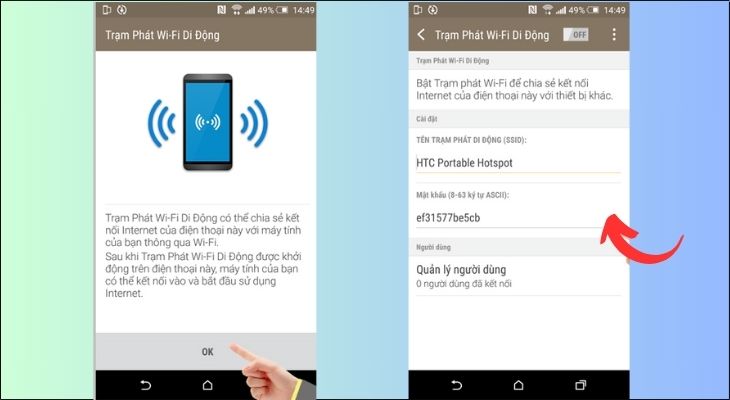
Cuối cùng bạn có thể thay đổi “Tên” và “Mật khẩu” điểm truy cập
Cách phát WiFi từ điện thoại Lenovo
- Bước 1: Bạn vào Cài Đặt
- Bước 2: Bạn chọn “Thêm”, sau đó tiếp tục chọn “Điểm thu phát”
- Bước 3: Bật “Trạm phát WLan”, sau đó bạn tiến hành chọn “Thông tin cấu hình WLan”
- Bước 4: Thay đổi Tên và Mật khẩu điểm truy cập và chọn “Lưu”.
Cách phát WiFi từ điện thoại Android khác
Các thiết bị sử dụng hệ điều hành Android thuần Google là điện thoại ít bị hãng tùy biến, chỉnh sửa lại như: LG, Asus, Qmobile,… sẽ có chung thao tác phát WiFi.
Các bước thực hiện gần tương tự như trên điện thoại Xiaomi.
- Vào Cài đặt > Chọn Thêm > Chọn USB Internet & điểm truy cập di động
- Bật Điểm truy cập wifi di động > Chọn Thiết lập điểm truy cập wifi
- Nhập Tên mạng và Mật khẩu theo ý thích > Chọn OK.
2Cách phát Wifi từ điện thoại iPhone
Bước 1: Để phát wifi từ điện thoại iPhone, bạn truy cập vào biểu tượng Cài đặt và bấm chọn mục Di động.
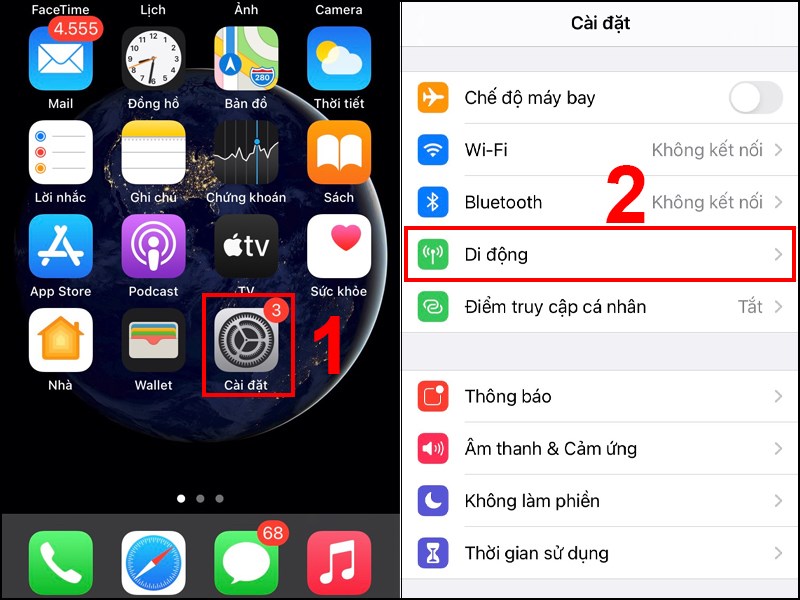
Bạn truy cập vào mục Di động trong phần Cài đặt của điện thoại
Bước 2: Bạn tiếp tục bấm chọn Điểm truy cập cá nhân và gạt thanh sang phải ở mục Cho phép người khác kết nối.
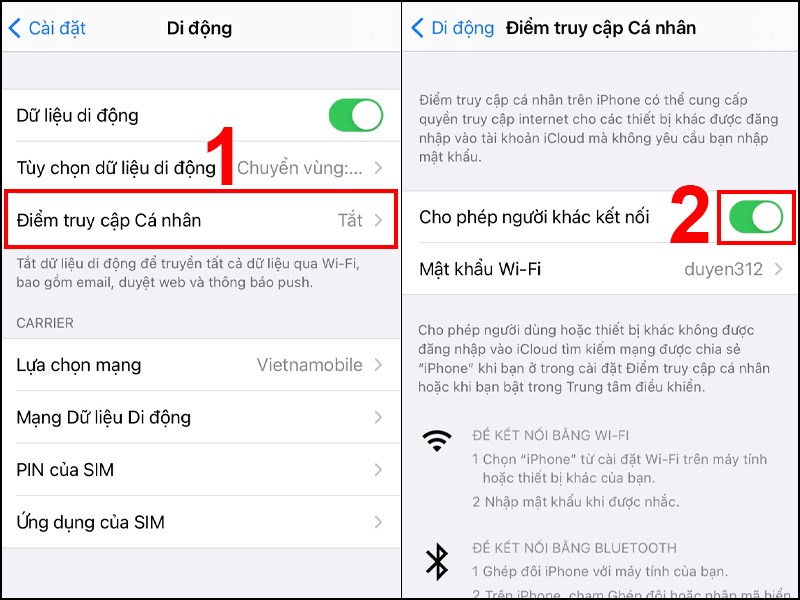
Bạn truy cập vào mục Cho phép người khác kết nối trong phần Điểm truy cập cá nhân và gạt thanh sang phải
Bước 3: Bạn bấm vào mục Mật khẩu WiFi, tiến hành nhập Mật khẩu mới tại phần Mật khẩu và nhấn Xong để hoàn tất.
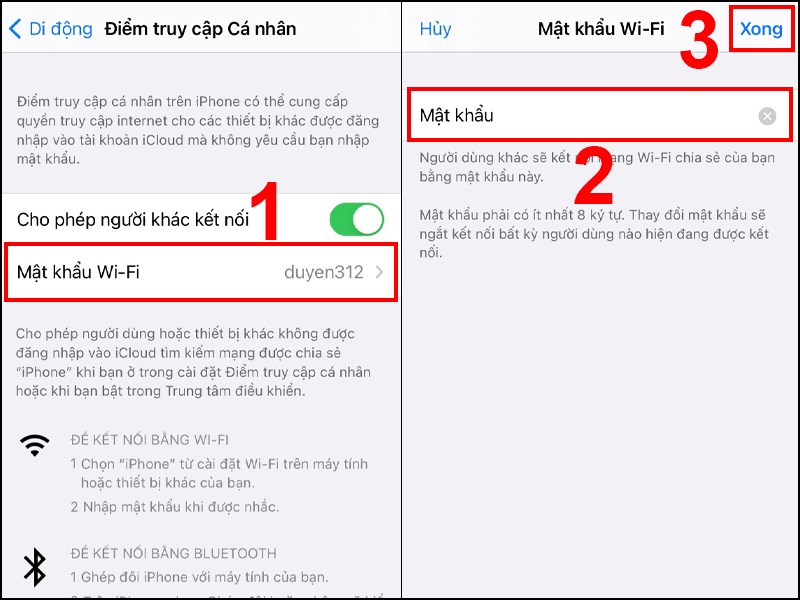
Bạn tiến hành đặt lại mật khẩu mới tại phần Mật khẩu và bấm chọn Xong để kết thúc
3. Giải đáp một số câu hỏi liên quan đến cách chia sẻ WiFi
Phát WiFi cho người khác có ảnh hưởng đến tốc độ mạng không?
Có. Khi thực hiện cách chia sẻ WiFi cho người khác, băng thông Internet sẽ được sử dụng đồng thời bởi nhiều thiết bị. Vì vậy, tốc độ truy cập mạng của bạn và các thiết bị được kết nối có thể bị ảnh hưởng, đặc biệt khi có nhiều người cùng truy cập Internet trong một thời điểm.
Mức độ ảnh hưởng phụ thuộc vào số lượng thiết bị kết nối, tốc độ của gói cước Internet, chất lượng bộ phát WiFi và nhu cầu sử dụng của từng thiết bị. Nếu người dùng chỉ lướt web, đọc báo hoặc nhắn tin thì mức tiêu thụ băng thông không quá lớn. Ngược lại, việc xem video chất lượng cao, livestream, chơi game online hoặc tải các tệp dung lượng lớn có thể khiến mạng chậm hơn.
Do đó, khi chia sẻ mạng WiFi cho điện thoại khác hoặc nhiều thiết bị cùng lúc, bạn nên kiểm soát số lượng thiết bị kết nối và lựa chọn gói cước có tốc độ phù hợp. Đây cũng là yếu tố cần lưu ý khi tìm hiểu cách chia sẻ WiFi trên điện thoại để đảm bảo các thiết bị vẫn có kết nối ổn định.
Điện thoại chỉ hỗ trợ 3G nhưng sử dụng SIM 4G có phát được WiFi 4G không?
Không. Nếu điện thoại chỉ hỗ trợ công nghệ 3G thì thiết bị không thể kết nối mạng 4G và cũng không thể thực hiện cách phát WiFi 4G từ điện thoại. Việc sử dụng SIM 4G không làm thay đổi khả năng hỗ trợ mạng của thiết bị.
Để có thể phát WiFi từ điện thoại bằng mạng 4G hoặc 5G, điện thoại cần được trang bị modem tương thích với công nghệ mạng tương ứng. Đồng thời, SIM đang sử dụng cũng cần được hỗ trợ và kích hoạt dịch vụ 4G/5G.
Nếu điện thoại chỉ hỗ trợ 3G, người dùng vẫn có thể sử dụng tính năng điểm phát sóng để chia sẻ kết nối Internet cho điện thoại khác, nhưng tốc độ sẽ phụ thuộc vào mạng 3G và điều kiện kết nối tại thời điểm sử dụng.
Có thể chia sẻ kết nối WiFi với thiết bị khác như máy tính không?
Có, nhưng điều này phụ thuộc vào khả năng hỗ trợ của điện thoại. Một số smartphone hiện nay cho phép người dùng chia sẻ WiFi với thiết bị khác, chẳng hạn như điện thoại, máy tính bảng hoặc máy tính xách tay.
Trên một số thiết bị Android, người dùng có thể tìm các tính năng như Chia sẻ WiFi, WiFi Sharing hoặc WiFi Repeater trong phần cài đặt mạng. Tính năng này cho phép điện thoại nhận kết nối WiFi hiện có và chia sẻ lại kết nối cho thiết bị khác mà không nhất thiết phải sử dụng dữ liệu di động.
Tuy nhiên, không phải tất cả smartphone đều hỗ trợ tính năng này. Vì vậy, nếu bạn đang tìm cách chia sẻ WiFi trên Android, cách chia sẻ WiFi trên Samsung, Xiaomi, OPPO hoặc các thương hiệu khác, hãy kiểm tra phần cài đặt kết nối mạng của thiết bị để biết điện thoại có hỗ trợ hay không.
Trong trường hợp điện thoại không thể chia sẻ lại WiFi, người dùng có thể sử dụng bộ kích sóng WiFi, router phụ hoặc hệ thống Mesh WiFi để mở rộng vùng phủ sóng và kết nối Internet cho nhiều thiết bị.
Làm thế nào để chia sẻ WiFi cho người khác mà điện thoại vẫn có Internet?
Đây là một trong những câu hỏi phổ biến khi tìm kiếm cách chia sẻ WiFi cho người khác. Thông thường, khi bật tính năng điểm phát sóng cá nhân (Hotspot), điện thoại sẽ sử dụng dữ liệu di động 4G/5G để tạo mạng WiFi và chia sẻ cho các thiết bị khác.
Ví dụ, bạn có thể bật điểm phát sóng cá nhân, sau đó đặt tên mạng và mật khẩu WiFi. Người khác chỉ cần tìm đúng tên mạng trên điện thoại, nhập mật khẩu là có thể kết nối Internet. Đây là cách phát WiFi từ điện thoại đơn giản và được hỗ trợ trên hầu hết smartphone hiện nay.
Tuy nhiên, nếu điện thoại đang kết nối với WiFi và bạn muốn vừa bắt WiFi vừa phát WiFi cho thiết bị khác, khả năng thực hiện sẽ phụ thuộc vào từng thiết bị. Một số smartphone có hỗ trợ WiFi Sharing hoặc WiFi Repeater, cho phép nhận WiFi và chia sẻ lại kết nối đó.
Nếu điện thoại không hỗ trợ, bạn có thể sử dụng dữ liệu di động để phát WiFi cho điện thoại khác hoặc sử dụng thiết bị chuyên dụng như bộ kích sóng WiFi, router phụ và Mesh WiFi.
Cách chia sẻ WiFi bằng mã QR có được không?
Có. Chia sẻ WiFi bằng mã QR là một trong những phương pháp nhanh chóng và tiện lợi, giúp người dùng kết nối thiết bị mà không cần nhập trực tiếp mật khẩu WiFi.
Trên nhiều điện thoại Android, người dùng có thể vào phần cài đặt WiFi, chọn mạng đang kết nối và tìm tùy chọn Chia sẻ WiFi hoặc biểu tượng mã QR. Sau đó, thiết bị khác chỉ cần mở camera hoặc tính năng quét mã QR để nhận thông tin mạng và kết nối.
Đây là cách chia sẻ mật khẩu WiFi bằng mã QR rất tiện lợi khi bạn muốn chia sẻ mạng cho bạn bè, người thân hoặc khách đến nhà mà không cần đọc mật khẩu bằng miệng.
Chia sẻ WiFi có cần cung cấp mật khẩu không?
Không phải lúc nào cũng cần. Nếu sử dụng phương pháp thông thường, người dùng cần cung cấp mật khẩu WiFi để thiết bị khác kết nối. Tuy nhiên, với những thiết bị hỗ trợ chia sẻ WiFi bằng mã QR, bạn có thể tạo hoặc hiển thị mã QR để người khác quét và kết nối nhanh chóng.
Ngoài ra, một số thiết bị còn hỗ trợ chia sẻ mật khẩu WiFi trực tiếp giữa các thiết bị tương thích. Vì vậy, tùy vào hệ điều hành và dòng điện thoại, bạn có thể lựa chọn cách chia sẻ WiFi không cần nhập mật khẩu phù hợp.
Chia sẻ WiFi cho nhiều thiết bị cùng lúc có được không?
Có. Người dùng có thể chia sẻ mạng WiFi cho nhiều điện thoại, máy tính bảng hoặc laptop cùng lúc nếu thiết bị phát và gói mạng cho phép. Tuy nhiên, số lượng thiết bị càng nhiều thì băng thông được phân bổ càng lớn và tốc độ truy cập của từng thiết bị có thể giảm.
Nếu thường xuyên phải kết nối nhiều thiết bị, bạn nên sử dụng bộ phát WiFi có khả năng hỗ trợ nhiều kết nối đồng thời hoặc lựa chọn gói cước Internet có tốc độ cao hơn. Đối với gia đình, văn phòng hoặc không gian có diện tích lớn, hệ thống Mesh WiFi cũng là một giải pháp giúp cải thiện vùng phủ sóng và khả năng kết nối.
Nhìn chung, cách chia sẻ WiFi, cách chia sẻ WiFi trên điện thoại, cách phát WiFi cho người khác hay cách chia sẻ WiFi bằng mã QR đều khá đơn giản nếu thiết bị hỗ trợ. Người dùng nên lựa chọn phương pháp phù hợp với điện thoại và nhu cầu sử dụng để đảm bảo kết nối nhanh, ổn định và an toàn.
- Hướng Dẫn Toàn Tập: Mạng Wifi Bắt Đăng Nhập Là Gì Và Cách Sửa Lỗi Không Hiện Trang
- Lắp Mạng WiFi FPT – Đăng Ký Nhanh, Lắp Đặt Đơn Giản
- Lắp mạng FPT xã Nghi Dương – Internet tốc độ cao, lắp đặt nhanh trong ngày
- Lắp mạng FPT đường Bùi Xuân Hoài – Internet WiFi tốc độ cao, ổn định, giá tốt nhất khu vực
- Lắp Mạng FPT Phường Gia Viên – Tốc Độ Cực Cao, Dịch Vụ Tận Tâm, Ưu Đãi Siêu Lớn!