Cách Lấy Mật Khẩu Mạng WiFi Đã Lưu Trên Điện Thoại
Điện thoại thông minh thường lưu lại thông tin của những mạng WiFi mà người dùng đã từng kết nối. Nhờ đó, bạn có thể truy cập Internet mà không phải nhập lại mật khẩu mỗi lần sử dụng. Tuy nhiên, trong một số trường hợp, người dùng lại quên mật khẩu WiFi khi muốn kết nối laptop, máy tính bảng hoặc điện thoại mới.
Lúc này, biết cách lấy mật khẩu mạng WiFi đã lưu trên điện thoại sẽ giúp bạn nhanh chóng kiểm tra hoặc chia sẻ thông tin mạng. Tùy vào thiết bị Android hay iPhone, cách thực hiện có thể khác nhau. Ngoài ra, phiên bản hệ điều hành và giao diện của từng hãng điện thoại cũng có thể khiến vị trí cài đặt không giống nhau.
Khi nào cần lấy mật khẩu WiFi trên điện thoại?
Có khá nhiều trường hợp người dùng cần xem mật khẩu WiFi trên điện thoại. Phổ biến nhất là tình trạng đã kết nối với mạng trong thời gian dài nhưng không còn nhớ mật khẩu.
Ví dụ, điện thoại của bạn vẫn đang kết nối với WiFi gia đình nhưng bạn vừa mua một chiếc laptop mới. Khi muốn kết nối laptop với cùng mạng, bạn cần nhập mật khẩu nhưng lại không nhớ chính xác.
Một trường hợp khác là khi bạn muốn chia sẻ WiFi cho người thân, bạn bè. Thay vì phải gọi cho người đã cài đặt mạng hoặc kiểm tra lại router, bạn có thể sử dụng điện thoại đang kết nối để chia sẻ thông tin.
Ngoài ra, việc lấy pass WiFi cũng hữu ích khi người dùng chuyển sang thiết bị mới nhưng muốn giữ nguyên kết nối Internet hiện tại.
Cách lấy mật khẩu mạng WiFi trên Android
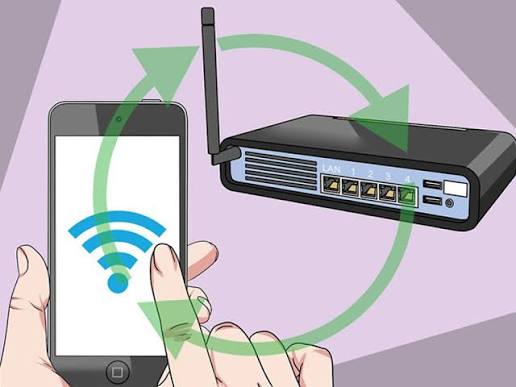
Đối với điện thoại Android, cách xem mật khẩu WiFi có thể khác nhau tùy hãng như Samsung, OPPO, Xiaomi, vivo, realme hoặc Google Pixel. Tuy nhiên, nhiều thiết bị Android hiện nay đều có tính năng chia sẻ WiFi bằng mã QR.
Trước tiên, mở Cài đặt trên điện thoại. Tiếp theo, tìm mục WiFi, Mạng & Internet, Kết nối hoặc tên tương tự.
Sau đó, chọn mạng WiFi mà điện thoại đang kết nối. Tùy từng thiết bị, bạn có thể nhìn thấy tùy chọn Chia sẻ, Share, Mã QR hoặc biểu tượng QR.
Khi chọn tính năng này, điện thoại có thể yêu cầu xác thực bằng mật khẩu màn hình, mã PIN, vân tay hoặc nhận diện khuôn mặt.
Sau khi xác thực thành công, thiết bị có thể hiển thị mã QR chứa thông tin của mạng WiFi. Điện thoại khác có thể sử dụng camera hoặc chức năng quét mã QR để kết nối với mạng.
Một số phiên bản Android còn có thể hiển thị mật khẩu WiFi bên dưới mã QR. Tuy nhiên, không phải tất cả thiết bị đều cung cấp cách hiển thị giống nhau.
Các bước cơ bản:
Bước 1: Mở Cài đặt.
Bước 2: Chọn WiFi hoặc Mạng & Internet.
Bước 3: Chọn mạng WiFi đang kết nối.
Bước 4: Nhấn Chia sẻ hoặc Mã QR.
Bước 5: Xác thực bằng phương thức bảo mật của điện thoại.
Bước 6: Quét mã QR bằng thiết bị khác để kết nối hoặc xem mật khẩu nếu điện thoại hỗ trợ.
Đây là một trong những cách lấy mật khẩu mạng WiFi đơn giản nhất nếu bạn đang sử dụng điện thoại Android.
Cách xem mật khẩu WiFi trên iPhone
Với iPhone, người dùng cũng có thể kiểm tra mật khẩu của mạng WiFi đã lưu nếu thiết bị đang sử dụng phiên bản iOS hỗ trợ tính năng này.
Để thực hiện, mở Cài đặt, chọn WiFi, sau đó chọn mạng WiFi mà điện thoại đang kết nối hoặc mạng đã lưu.
Tại phần thông tin mạng, người dùng có thể tìm mục Mật khẩu. Khi chọn vào đây, iPhone sẽ yêu cầu xác thực bằng Face ID, Touch ID hoặc mã khóa thiết bị.
Sau khi xác thực thành công, mật khẩu WiFi có thể được hiển thị trên màn hình.
Tính năng này đặc biệt tiện lợi trong trường hợp bạn cần xem pass WiFi để kết nối một thiết bị khác nhưng không muốn phải truy cập vào modem hoặc hỏi lại người quản lý mạng.
Tuy nhiên, vị trí và khả năng hiển thị mật khẩu có thể phụ thuộc vào phiên bản iOS đang sử dụng.
Chia sẻ WiFi bằng mã QR có tiện không?
Trong nhiều trường hợp, người dùng không nhất thiết phải đọc mật khẩu cho người khác. Thay vào đó, có thể sử dụng mã QR để chia sẻ mạng WiFi.
Phương pháp này khá tiện lợi vì người nhận chỉ cần quét mã QR để kết nối nếu thiết bị hỗ trợ. Người dùng không cần đọc từng ký tự trong mật khẩu, đặc biệt hữu ích khi mật khẩu dài hoặc chứa nhiều chữ hoa, chữ thường, số và ký tự đặc biệt.
Chia sẻ bằng QR cũng giúp hạn chế tình trạng nhập sai mật khẩu. Đây là một lựa chọn phù hợp khi gia đình có khách hoặc cần kết nối nhanh thiết bị mới.
Cách lấy mật khẩu mạng WiFi trên điện thoại có giống nhau không?
Không. Đây là điều người dùng cần lưu ý.
Mỗi hãng điện thoại có thể sử dụng giao diện riêng. Ví dụ, menu WiFi trên điện thoại Samsung có thể khác với Xiaomi, OPPO hoặc vivo. Ngay cả hai điện thoại cùng thương hiệu nhưng sử dụng phiên bản hệ điều hành khác nhau cũng có thể có cách hiển thị khác.
Do đó, nếu không tìm thấy mục Chia sẻ WiFi hoặc Mật khẩu, người dùng nên kiểm tra phiên bản hệ điều hành và hướng dẫn dành cho đúng model điện thoại.
Không nên tự ý cài đặt ứng dụng không rõ nguồn gốc chỉ để xem mật khẩu WiFi.
Nếu điện thoại không hiển thị mật khẩu thì phải làm sao?
Trong trường hợp điện thoại chỉ cho phép chia sẻ bằng mã QR nhưng không hiển thị trực tiếp mật khẩu, bạn vẫn có thể sử dụng mã QR để kết nối thiết bị khác.
Nếu cần biết chính xác mật khẩu, có thể kiểm tra thông tin trên router nếu mật khẩu chưa được thay đổi so với thông tin mặc định. Với mạng gia đình do bạn quản lý, bạn cũng có thể truy cập giao diện quản trị router để kiểm tra hoặc thay đổi cấu hình phù hợp.
Nếu không có quyền quản lý mạng, cách an toàn nhất là hỏi chủ mạng để được cung cấp thông tin.
Có thể lấy mật khẩu WiFi khi chưa từng kết nối không?
Đây là điểm rất quan trọng. Các phương pháp xem mật khẩu WiFi đã lưu trên điện thoại thường chỉ áp dụng cho những mạng mà thiết bị đã kết nối hoặc được lưu thông tin.
Nếu bạn chưa từng kết nối với một mạng WiFi và không có quyền quản lý mạng, không thể sử dụng những cách trên để lấy mật khẩu.
Người dùng không nên sử dụng phần mềm dò mật khẩu hoặc các công cụ không rõ nguồn gốc để truy cập mạng của người khác. Những công cụ này không chỉ tiềm ẩn nguy cơ mất dữ liệu mà còn có thể gây ảnh hưởng đến bảo mật của thiết bị.
Lưu ý khi lấy mật khẩu WiFi
Khi thực hiện cách lấy mật khẩu mạng WiFi, người dùng nên lưu ý một số vấn đề để đảm bảo an toàn.
Chỉ xem mật khẩu mạng được phép sử dụng
Bạn chỉ nên kiểm tra mật khẩu của mạng WiFi thuộc quyền quản lý của mình hoặc mạng mà chủ sở hữu cho phép truy cập.
Không cài ứng dụng không rõ nguồn gốc
Một số ứng dụng quảng cáo khả năng “hack WiFi” hoặc “tìm mật khẩu WiFi” có thể yêu cầu quyền truy cập quá mức vào điện thoại. Việc cài đặt những ứng dụng này có thể khiến dữ liệu cá nhân gặp rủi ro.
Không chia sẻ mật khẩu tùy tiện
Nếu bạn là chủ mạng, nên hạn chế chia sẻ mật khẩu WiFi cho quá nhiều người. Khi mật khẩu đã được chia sẻ rộng rãi, bạn có thể thay đổi mật khẩu để kiểm soát lại những thiết bị được phép kết nối.
Kiểm tra thiết bị đang kết nối
Nếu nghi ngờ có người sử dụng WiFi mà không được phép, chủ mạng nên kiểm tra danh sách thiết bị kết nối trên router. Nếu phát hiện thiết bị lạ, có thể thay đổi mật khẩu và tăng cường bảo mật mạng.
Làm gì khi quên hoàn toàn mật khẩu WiFi?
Nếu điện thoại không còn lưu mạng hoặc không thể xem mật khẩu, bạn có thể kiểm tra router. Một số modem có thông tin tên WiFi và mật khẩu mặc định được in trên tem thiết bị.
Tuy nhiên, nếu mật khẩu đã được thay đổi trước đó, thông tin trên tem có thể không còn chính xác.
Trong trường hợp bạn là chủ mạng nhưng không nhớ mật khẩu quản trị hoặc mật khẩu WiFi, có thể liên hệ nhà cung cấp Internet để được hỗ trợ. Không nên tự ý khôi phục cài đặt gốc router nếu chưa biết rõ hậu quả, vì thao tác này có thể xóa các cấu hình mạng hiện tại.
Cách bảo mật mật khẩu WiFi tốt hơn
Sau khi biết cách lấy mật khẩu mạng WiFi, người dùng cũng nên quan tâm đến việc bảo vệ thông tin này.
Mật khẩu WiFi nên có độ dài phù hợp và khó đoán. Tránh sử dụng những thông tin quá dễ biết như tên, ngày sinh, số điện thoại hoặc địa chỉ nhà.
Không nên sử dụng cùng một mật khẩu cho WiFi và nhiều tài khoản quan trọng khác. Nếu nghi ngờ mật khẩu đã bị lộ, chủ mạng nên thay đổi mật khẩu.
Ngoài ra, nên kiểm tra thiết bị kết nối định kỳ để phát hiện những thiết bị không quen thuộc.
Kết luận
Biết cách lấy mật khẩu mạng WiFi đã lưu trên điện thoại giúp người dùng dễ dàng kết nối thiết bị mới và chia sẻ Internet với người thân. Trên Android, người dùng thường có thể sử dụng chức năng Chia sẻ WiFi hoặc mã QR. Trên iPhone, các phiên bản hệ điều hành hỗ trợ có thể cho phép xem mật khẩu trong phần cài đặt WiFi sau khi xác thực.
Tuy nhiên, cách thực hiện có thể thay đổi tùy theo hãng điện thoại và phiên bản hệ điều hành. Vì vậy, nếu không tìm thấy tùy chọn xem mật khẩu, bạn nên kiểm tra hướng dẫn dành riêng cho thiết bị đang sử dụng.
Quan trọng nhất, người dùng chỉ nên lấy pass WiFi của mạng mình sở hữu hoặc được phép truy cập. Hãy ưu tiên các tính năng chính thức trên điện thoại thay vì sử dụng phần mềm không rõ nguồn gốc. Đồng thời, chủ mạng nên bảo vệ mật khẩu, hạn chế chia sẻ tùy tiện và thường xuyên kiểm tra các thiết bị đang kết nối để đảm bảo mạng WiFi an toàn, ổn định.
Liên hệ ngay để nhận ưu đãi và hỗ trợ nhanh nhất:
 Trang web: lapmangwififpt.com.vn
 Đường dây nóng: 1900 6600
- Bị Mất Mạng WiFi: Nguyên Nhân Và Cách Khắc Phục Nhanh
- Lắp mạng FPT đường Nam Cao Hải Phòng – Giá rẻ, WiFi 1Gbps, lắp nhanh trong ngày
- Lắp mạng wifi tại chung cư Hoàng Huy Commerce – Ưu đãi cực lớn, hỗ trợ tận nơi
- App đo mạng WiFi: Top ứng dụng kiểm tra tốc độ mạng chính xác
- 1.Cách Lấy Mật Khẩu Mạng WiFi Đã Lưu Trên Điện Thoại