3 Cách kiểm tra Wi-Fi để phát hiện ngay ai đang dùng trộm Wi-Fi nhà bạn

Kiểm tra Wi-Fi để phát hiện ngay ai đang dùng trộm Wi-Fi nhà bạn 

Nếu bạn đang nghi ngờ có người sử dụng Wi-Fi mà chưa được phép, Cách kiểm tra Wi-Fi đơn giản dưới đây sẽ giúp bạn nhanh chóng phát hiện các thiết bị đang kết nối với mạng nhà mình. Việc kiểm tra Wi-Fi thường xuyên không chỉ giúp xác định ai đang dùng trộm Wi-Fi mà còn hỗ trợ bạn kiểm soát số lượng thiết bị, đảm bảo tốc độ và bảo mật đường truyền.

Trong bài viết này, FPT Telecom sẽ hướng dẫn Cách kiểm tra Wi-Fi qua 3 phương pháp phổ biến: kiểm tra trực tiếp trên modem, sử dụng ứng dụng Fing trên smartphone và dùng phần mềm Wireless Network Watcher trên máy tính, laptop.

  • Cách 1: Xem nhật ký truy cập trên modem để kiểm tra Wi-Fi.
  • Cách 2: Kiểm tra Wi-Fi bằng cách sử dụng ứng dụng Fing trên smartphone.
  • Cách 3: Dùng phần mềm Wireless Network Watcher trên máy tính, laptop để kiểm tra Wi-Fi.

Để biết chính xác cách kiểm tra Wi-Fi và xem có thiết bị lạ đang sử dụng mạng nhà mình hay không, bạn có thể lần lượt thực hiện các phương pháp dưới đây.

Cách 1. Xem nhật kí truy cập trên modem để kiểm tra Wi-Fi

Để kiểm tra, bạn mở trình duyệt web và nhập dòng 192.168.1.1 hoặc 192.168.2.1 hay 192.168.0.1 (tùy loại modem của từng hãng) vào ô địa chỉ rồi nhấn Enter. Bạn sẽ được đưa đến trang quản trị mạng. Tại đây, bạn nhập vào tên người dùng và mật khẩu, 2 thông tin này được dán ở mặt đáy router wifi của nhà bạn, hoặc in trên hộp hoặc sách hướng dẫn đi kèm khi bạn mua và lắp đặt router.
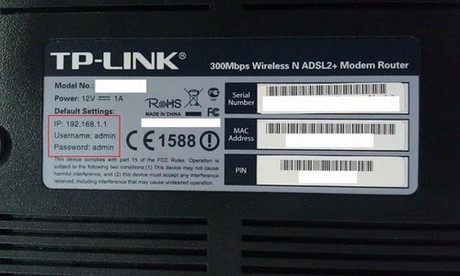
kiểm tra Wi-Fi

Tiếp theo bạn click vào mục Wireless Configuration hoặc Wireless Status (tùy modem mạng) để xem danh sách địa chỉ Mac của tất cả các thiết bị đang truy cập wifi.

Cuối cùng, đếm xem có tất cả bao nhiêu địa chỉ rồi đối chiếu với số lượng thiết bị trong nhà bạn. Nếu con số không trùng khớp thì rõ ràng là có ai đó bên ngoài đang dùng lén wifi của bạn.

Cách 2: Kiểm tra wifi bằng cách dùng ứng dụng Fing cho smartphone

Hiện nay có khá nhiều ứng dụng và phần mềm giúp bạn quản lý Wi-Fi, kiểm tra Wi-Fi và kiểm tra số lượng thiết bị đang truy cập mạng. Dưới đây, mình sẽ giới thiệu ứng dụng giúp bạn kiểm tra Wi-Fi dễ dàng qua Fing (trên điện thoại) và phần mềm Wireless Network Watcher (trên máy tính).

Ứng dụng Fing hiện nay đang rất được ưa chuộng trên cả Android và iOS, cung cấp cho bạn nhiều tính năng tiện dụng để kiểm tra Wi-Fi, phát hiện các thiết bị đang kết nối và xác định những thiết bị lạ có thể đang sử dụng mạng Wi-Fi nhà bạn.
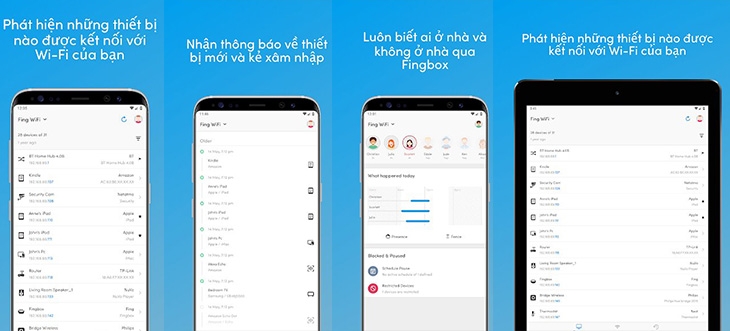
kiểm tra Wi-Fi

Sau khi tải về, bạn chỉ cần mở ứng dụng lên và nó sẽ tự động quét ra các thiết bị đang được kết nối với mạng wifi của bạn. Với Fing – Network Tools, bạn dễ dàng thấy được các thiết bị đang truy cập tới wifi khá chi tiết bao gồm: Địa chỉ IP thiết bị, tên hãng thiết bị và địa chỉ MAC.
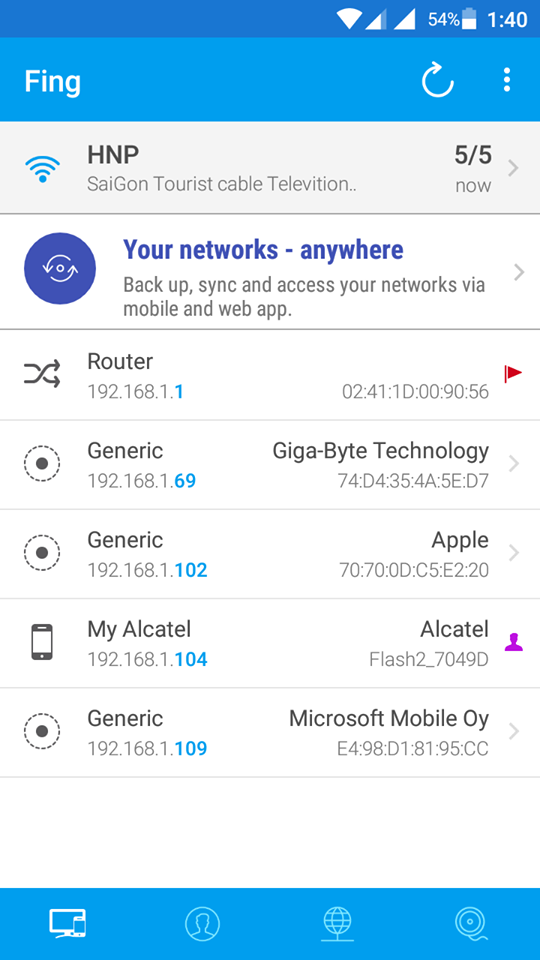
ung dung fing giup ban de dang quan ly wifi

Ví dụ trong danh sách trên, có 4 thiết bị được ghép nối tới mạng Wi-Fi của mình (trừ Router) bao gồm: Một máy tính để bàn, một thiết bị Apple, một thiết bị Alcatel chính là thiết bị mình đang sử dụng và cuối cùng là một thiết bị đến từ Microsoft. Bạn có thể kiểm tra Wi-Fi và đối chiếu tên thiết bị để xác định đâu là thiết bị của mình.

Nếu thấy Wi-Fi của bạn có nhiều thiết bị truy cập không rõ nguồn gốc, sau khi kiểm tra Wi-Fi hãy thay đổi mật khẩu hoặc chặn địa chỉ MAC của thiết bị lạ để tăng cường bảo mật mạng Wi-Fi nhà bạn.

Cách 3: Dùng phần mềm Wireless Network Watcher trên máy tính, laptop để kiểm tra wifi
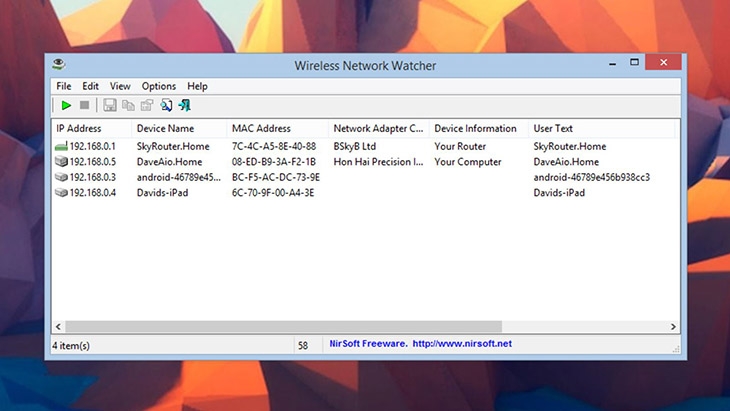
wireless network watcher

Phần mềm Wireless Network Watcher phiên bản Việt hóa sẽ giúp bạn quản lí wifi một cách cực kì trực quan.

Với phần mềm này, bạn có thể kiểm tra Wi-Fi để phát hiện những thiết bị đang sử dụng chung mạng mà không được phép. Với mỗi thiết bị được kết nối, Wireless Network Watcher sẽ hiển thị các thông tin như địa chỉ IP, địa chỉ MAC, hãng sản xuất card mạng và tên thiết bị. Bạn cũng có thể trích xuất danh sách các thiết bị này dưới dạng HTML, Text, CSV, XML hoặc sao chép vào clipboard để dán vào Excel hay các ứng dụng bảng tính khác.

Trên đây là 3 cách kiểm tra Wi-Fi đơn giản và hiệu quả giúp bạn nhanh chóng phát hiện các thiết bị lạ đang kết nối với mạng nhà mình. Hãy thường xuyên kiểm tra Wi-Fi để chủ động quản lý số lượng thiết bị truy cập, kịp thời phát hiện người dùng trái phép và bảo vệ đường truyền Internet của gia đình. Nếu phát hiện thiết bị không xác định, bạn nên đổi mật khẩu Wi-Fi hoặc chặn thiết bị để tăng cường bảo mật.

Lời kết

Kiểm tra Wi-Fi giúp phát hiện thiết bị lạ

Việc kiểm tra Wi-Fi định kỳ là một trong những cách đơn giản giúp bạn chủ động quản lý và bảo vệ mạng Internet tại nhà. Thông qua danh sách thiết bị đang kết nối, bạn có thể nhận biết các thiết bị quen thuộc của thành viên trong gia đình và phát hiện những thiết bị lạ có khả năng đang sử dụng Wi-Fi mà chưa được cho phép.

Kiểm tra Wi-Fi khi mạng có dấu hiệu bất thường

Nếu nhận thấy tốc độ mạng chậm bất thường, thường xuyên xảy ra tình trạng giật lag hoặc xuất hiện nhiều thiết bị không xác định, bạn nên thực hiện kiểm tra Wi-Fi để tìm nguyên nhân. Bạn có thể kiểm tra trực tiếp trên giao diện quản lý modem, sử dụng ứng dụng Fing trên điện thoại hoặc phần mềm Wireless Network Watcher trên máy tính.

Làm gì khi phát hiện người lạ dùng Wi-Fi?

Sau khi kiểm tra Wi-Fi và phát hiện thiết bị lạ, bạn có thể đổi mật khẩu Wi-Fi, chặn thiết bị bằng địa chỉ MAC hoặc thiết lập lại các thông tin bảo mật trên modem. Khi đặt mật khẩu mới, nên sử dụng mật khẩu đủ dài, khó đoán và hạn chế chia sẻ cho quá nhiều người để giảm nguy cơ bị truy cập trái phép.

Kiểm tra Wi-Fi giúp mạng ổn định hơn

Bên cạnh việc phát hiện người dùng trái phép, kiểm tra Wi-Fi thường xuyên còn giúp bạn kiểm soát số lượng thiết bị đang sử dụng mạng. Điều này đặc biệt hữu ích với những gia đình có nhiều thiết bị như điện thoại, laptop, Smart TV, camera hoặc thiết bị nhà thông minh, giúp băng thông được sử dụng hiệu quả và đường truyền ổn định hơn.

Chủ động bảo vệ mạng Wi-Fi gia đình

Hy vọng những cách kiểm tra Wi-Fi trong bài viết sẽ giúp bạn dễ dàng xác định các thiết bị đang sử dụng mạng và kịp thời xử lý khi phát hiện kết nối bất thường. Hãy chủ động kiểm tra Wi-Fi, thay đổi mật khẩu định kỳ và bảo mật modem để đảm bảo đường truyền Internet luôn ổn định, an toàn, đáp ứng tốt nhu cầu học tập, làm việc và giải trí của cả gia đình.

Để lại một bình luận

Email của bạn sẽ không được hiển thị công khai. Các trường bắt buộc được đánh dấu *