Bạn muốn tăng cường bảo mật cho đường truyền internet gia đình bằng cách ẩn SSID? Hoặc bạn đang tìm cách kết nối vào một mạng wifi ẩn nhưng chưa biết thao tác như thế nào? Vì vậy, việc hiểu rõ bản chất và cách quản lý mạng wifi ẩn sẽ giúp bạn chủ động hơn trong quá trình sử dụng internet. Hãy cùng lapmangwififpt.com.vn khám phá hướng dẫn chi tiết ngay sau đây!
Mạng Wifi Ẩn Là Gì? Có Nên Ẩn Mạng Wifi Không?
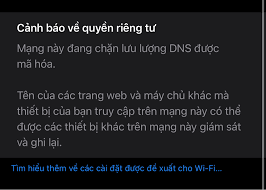
Hiện nay, mạng wifi ẩn (Hidden Network) là mạng internet đã được chủ sở hữu tắt tính năng phát tên SSID. Do đó, khi bạn bật wifi trên điện thoại hay máy tính, tên mạng sẽ không xuất hiện trong danh sách tìm kiếm thông thường.
Lợi ích khi tạo mạng wifi ẩn:
Bảo mật vượt trội: Người lạ hoặc hàng xóm xung quanh sẽ không thể nhìn thấy tên wifi nhà bạn để dò mật khẩu.
Hạn chế truy cập trái phép: Giúp giảm thiểu tình trạng “xài chùa” làm ảnh hưởng đến băng thông đường truyền.
👉 Tham khảo thêm: Hướng dẫn sửa lỗi mạng wifi báo không có kết nối internet cực nhanh
Cách Kết Nối Vào Mạng Wifi Ẩn Trên Điện Thoại & Máy Tính
Để truy cập vào một mạng wifi ẩn, bạn bắt buộc phải biết chính xác 2 thông tin: Tên mạng (SSID) và Mật khẩu.
1. Kết Nối Mạng Wifi Ẩn Trên Điện Thoại (iOS & Android)
Các bước thực hiện kết nối cực kỳ nhanh chóng:
Bước 1: Bạn vào mục Cài đặt -> Chọn Wifi trên điện thoại.
Bước 2: Bạn kéo xuống dưới cùng và chọn mục Khác… (Other…) đối với iPhone, hoặc Thêm mạng (Add network) đối với Android.
Bước 3: Nhập chính xác tên mạng wifi ẩn vào ô Tên mạng (SSID).
Bước 4: Chọn chuẩn bảo mật (thường là WPA2/WPA3 Personal) -> Nhập mật khẩu -> Bấm Kết nối.

2. Kết Nối Mạng Wifi Ẩn Trên Laptop Windows
Ngoài ra, thao tác trên máy tính cũng vô cùng đơn giản:
Click vào biểu tượng Wifi ở góc dưới bên phải màn hình.
Chọn mục Hidden Network (Mạng ẩn) -> Bấm Connect.
Nhập đúng tên mạng wifi ẩn -> Nhấn Next.
Nhập mật khẩu wifi -> Bấm Next để hoàn tất kết nối.
Hướng Dẫn Cách Ẩn Tên Mạng Wifi FPT Ngay Tại Nhà
Bên cạnh đó, nếu bạn muốn chuyển wifi nhà mình thành mạng wifi ẩn để tránh bị dòm ngó, hãy làm theo hướng dẫn dưới đây:
Bước 1: Đăng nhập vào trang quản trị Modem FPT qua địa chỉ
192.168.1.1.Bước 2: Truy cập vào mục Wireless Setup -> Chọn SSID Preferences.
Bước 3: Tại dòng Hide SSID (Ẩn SSID), bạn chuyển trạng thái sang Enabled (hoặc tích chọn Hide SSID).
Bước 4: Nhấn Apply/Save để lưu thiết lập.

Nâng Cấp Băng Thông Wifi 6 FPT Bảo Mật Tuyệt Đối
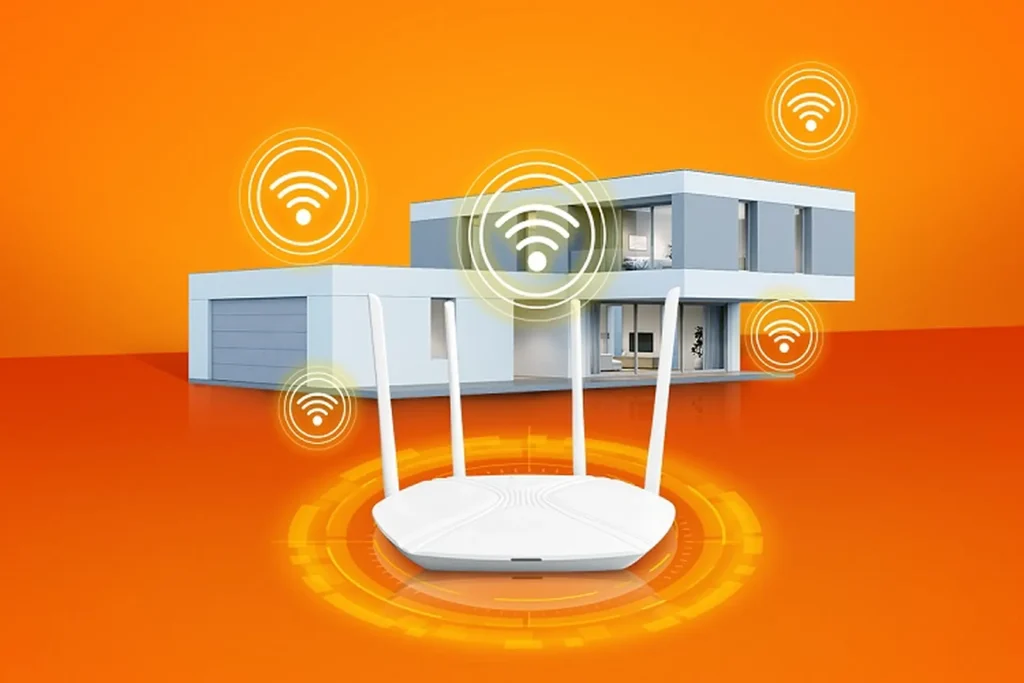
Hơn nữa, ngoài việc thiết lập mạng wifi ẩn, giải pháp tốt nhất để bảo vệ đường truyền gia đình là sử dụng thiết bị modem chuẩn công nghệ mới.
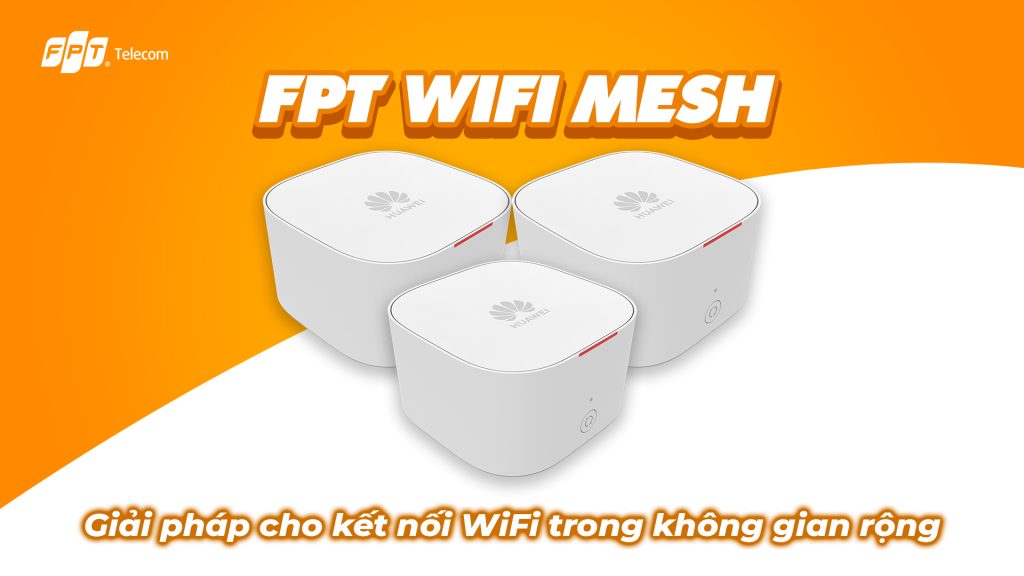
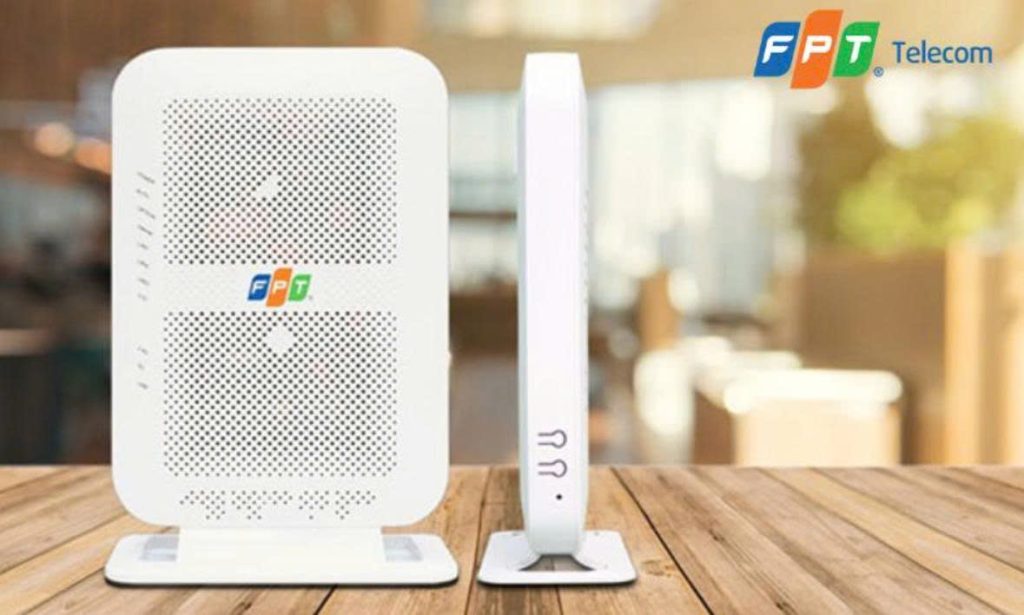
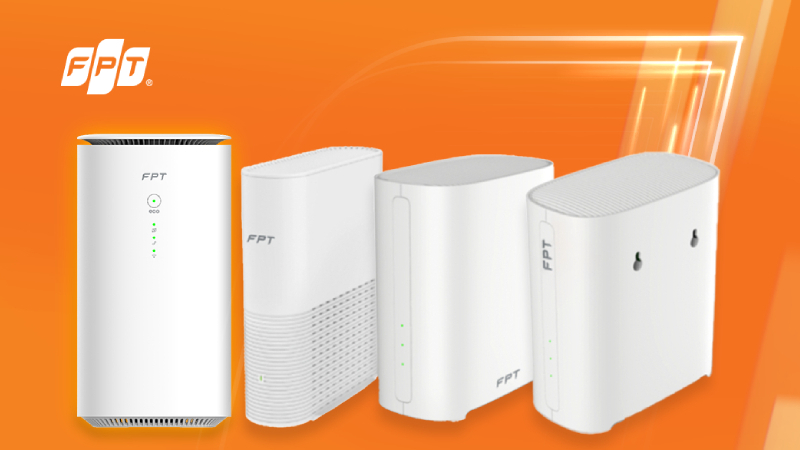
Khi đăng ký lắp mạng fpt hải phòng, quý khách sẽ nhận ngay Modem wifi 6 fpt hiện đại tích hợp tính năng F-Safe. Hệ thống tự động ngăn chặn các cuộc tấn công mạng và mã độc, giúp bạn an tâm tuyệt đối khi truy cập internet.
Đăng Ký Lắp Mạng FPT Hải Phòng Tốc Độ Cao Ngay Hôm Nay!
Vì vậy, bạn đừng bỏ lỡ cơ hội sở hữu hệ thống internet công nghệ cao với mức giá cực kỳ tiết kiệm! Liên hệ ngay để nhận các mức giá cước internet fpt hải phòng ưu đãi chỉ từ 180k/tháng.
👉 ĐĂNG KÝ TƯ VẤN LẮP MẠNG WIFI 6 FPT TẠI ĐÂY
Website chính thức: lapmangwififpt.com.vn
Fanpage: Internet & Truyền Hình Toàn Quốc
Hotline tư vấn 24/7: 1900 6600
Địa chỉ văn phòng FPT Hải Phòng: Đường Bùi Viện, Phường Vĩnh Niệm, Quận Lê Chân, TP. Hải Phòng.
- FPT Camera – Camera An Ninh Thông Minh Cho Gia Đình
- Lắp mạng FPT xã An Quang (Quang Trung – Quang Hưng – Quốc Tuấn trước sáp nhập) – Internet tốc độ cao chỉ từ 180K/tháng
- Lắp Mạng FPT Xã Nguyễn Bỉnh Khiêm – Internet Cáp Quang Tốc Độ Cao, Lắp Nhanh Trong Ngày Liên Hệ 0989 251 896
- Hướng Dẫn Toàn Tập: Mạng Wifi Bắt Đăng Nhập Là Gì Và Cách Sửa Lỗi Không Hiện Trang
- Bắt Mạng Wifi Nào Tốt Nhất Việt Nam? Vì Sao FPT Telecom Chiếm Trọn Niềm Tin Người Dùng?